Upravljanje datotek z upraviteljem datotek iz nadzorne plošče cPanel
Naučite, kako uporabljati File Manager iz cPanel-a za upravljanje datotek in map, vključno z operacijami kopiranja, premikanja, brisanja in urejanja.
Uvod
- V tem priročniku vam bomo pokazali potrebne korake za urejanje in upravljanje datotek v gostiteljskem računu preko upravljalnika datotek v nadzorni plošči cPanel.
Zahteve
- cPanel račun
Koraki
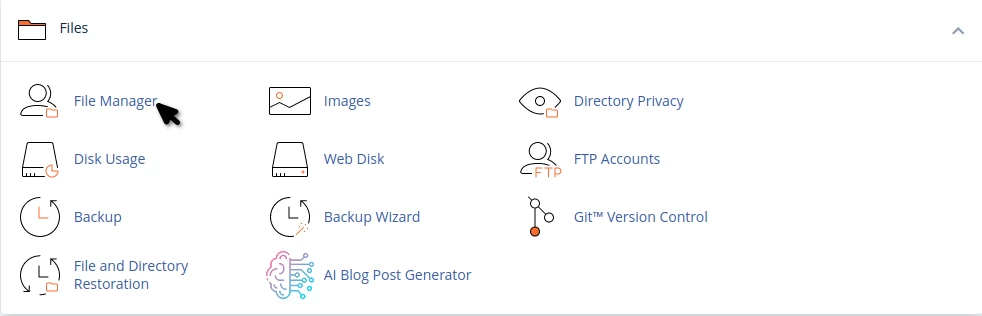
Za dostop do Upravitelja datotek se prijavite v nadzorno ploščo cPanel in pojdite na zavihek Datoteke, kjer kliknete na ikono Upravitelj datotek.
Po odprtju okna Upravitelja datotek boste lahko videli tako datoteke ali mape kot tudi potrebna orodja za urejanje ali upravljanje z njimi, kot sledi:
1. Iskanje - iskalno okno v zgornjem desnem kotu se lahko uporabi za iskanje enega ali več datotek.
2. Nastavitve - S pomočjo teh nastavitev lahko prikažete ali skrijete skrite datoteke (.dotfiles) v upravitelju datotek ter nastavite privzeto lokacijo, od koder se bo upravitelj datotek odprl iz 4 vnaprej določenih lokacij
3. Meni orodij - V tem meniju so na voljo vsa potrebna orodja za urejanje in upravljanje datotek ter imenikov znotraj upravitelja datotek, in sicer:

|
|
|
Datoteka - Za ustvarjanje nove datoteke, pojdite v imenik, kjer želite ustvariti datoteko, nato kliknite gumb Datoteka v meniju. Odprlo se bo okno, ki vas bo vprašalo za ime datoteke in želeno končnico (npr. index.html), nato potrdite s klikom na gumb Ustvari datoteko ali pa lahko prekličete s klikom na gumb Prekliči.
Mapa - Da ustvarite nov mapo ali direktorij, se pomaknite do direktorija, kjer želite ustvariti mapo, nato kliknite na gumb Mapa v meniju. Odprlo se bo okno, ki vas bo vprašalo zaime mape/direktorija, nato potrdite z gumbom Ustvari mapo ali pa lahko prekličete z gumbom Prekliči.
Kopiraj - Za kopiranje datoteke ali mape/direktorija izberite, kar želite kopirati, s posameznim klikom nanj in kliknite gumb Kopiraj.
Odprlo se bo okno, v katerem vas bodo vprašali za pot do mape, v katero želite kopirati datoteko ali mapo. Vnesite ustrezno pot in kliknite Kopiraj datoteke.
Premakni - Da premaknete datoteko ali mapo/direktorij, izberite, kar želite premakniti, z enim samim klikom nanjo in kliknite gumb Premakni.
Odprlo se bo okno, ki vas vpraša za pot do mape/direktorija, kamor želite premakniti datoteko ali mapo. Vnesite ustrezno pot in kliknite Premakni datoteko(e).
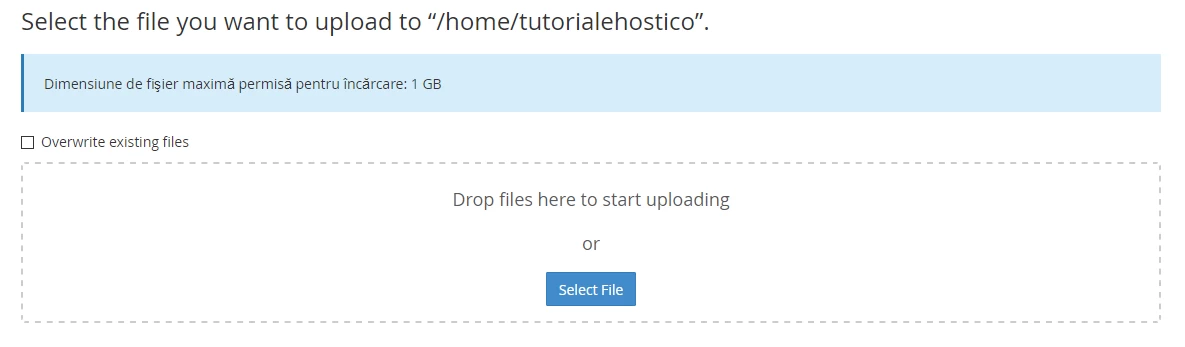
Naloži - Za nalaganje datoteke ali arhiva (zip, GZip ali Bzip2) prek vmesnika Datotečni upravitelj, se pomaknite do želenega imenika in nato kliknite gumb Naloži.
Odprlo se bo okno za nalaganje, kjer lahko z uporabo gumba Izberi datoteko izberete želeno datoteko ali arhiv s svojega osebnega računalnika. Če posodabljate datoteke na strežniku in že obstajajo v starejši različici, boste morali označiti Prepiši obstoječe datoteke za prepisovanje le-teh.
Prenesite - Da prenesete eno ali več datotek, jih izberite in pritisnite gumb Prenesi. Če želite prenesti več datotek ali celo mapo, priporočamo uporabo metode stiskanja, o kateri boste našli podrobnosti malo nižje.
Izbriši - Da izbrišete eno ali več datotek ali map, jih izberite in pritisnite gumb Izbriši. Odprlo se bo okno za potrditev brisanja. Če želite, da je brisanje trajno, označite potrditev (ignoriraj premik v koš), sicer se datoteke samo premaknejo v koš in bodo ostale na strežniku.
Preimenuj - Da preimenujete datoteko ali mapo, jo izberite in pritisnite gumb Preimenuj. Odprlo se bo okno, kjer lahko spremenite ime datoteke in potrdite z gumbom Preimenuj datoteko ali Prekliči , če je ne želite več preimenovati.
Uredi - S gumbom Uredi lahko odprete datoteke za urejanje s urejevalnikom besedila. Da uredite datoteko, jo izberete in pritisnete gumb Uredi.
HTML Urejevalnik - To je osnovni urejevalnik kode, s katerim lahko urejate in ustvarjate HTML strani. Urejevalnik vsebuje osnovna orodja HTML urejevalnika (slog, oblikovanje, barve pisave, tabele itd.)

Ogled - S tem gumbom lahko ogledate medijske ali besedilne datoteke. Izberite sliko besedilne datoteke in pritisnite gumb Ogled . Datoteka se bo odprla v novem zavihku, kjer lahko ogledate sliko ali besedilo v datoteki.
Izvleči - Za izvlečenje datoteke, ki je stisnjena, izberite datoteko, ki jo želite izvleči, in kliknite gumb Izvleči. Odprlo se bo okno, kjer morate vnesti pot, kamor želite izvleči datoteke. Če vnesete pot, ki ne obstaja, bo Upravitelj datotek ustvaril mapo in vanjo izvlekel datoteko.
OPOMBA - Upravitelj datotek lahko izvleče samo datoteke, ki so stisnjene/archivirane v formatih Zip, GZip in BZip2.
Skrčenje - Za skrčenje ene ali več map/datotek izberite mape/datoteke in kliknite na Skrči. Odprlo se bo okno, kjer izberete želeno obliko arhiva in navedete ime arhiva, nato potrdite s gumbom Skrči datoteko(e)
OPOMBA - Večina teh funkcij se vam bo prikazala v majhnem meniju, če z desnim klikom kliknete na datoteke ali mape v upravitelju datotek