Ustvarjanje posameznih upravljalskih panojev za prodajo Plesk-a
Ta članek opisuje, kako ustvariti in omogočiti dostop do specifičnih naročnin v administrativni plošči Plesk.
Uvod
Ta vodič razlaga postopek, s katerim posrednik omogoči dostop uporabniku, le za specifično domeno/ naročnino v administrativni plošči Plesk.
Zahteve:
- VPS s Plesk nadzorno ploščo
- dostop do podatkov z ADMIN privilegiji
Koraki za sledenje:
- po uspešni avtentikaciji kot uporabnik ADMIN v nadzorni plošči Plesk se bo na strežnik dodala glavna domena, za katero se želi ponuditi individualni dostop v skladu z Dodajanje dodatne domene Plesk
- nato se bo novo dodana domena našla na glavni strani Plesk panela.
- za ustvarjanje neodvisnega dostopa samo za novo domeno se dostopa
 iz menija, ki se nahaja na levi strani glavne strani Plesk.
 - na strani, ki se bo prikazala, se izbere

- Polja v naslednjem oknu bodo izpolnjena na naslednji način:
V polju "Ime kontaktne osebe" vpišite ime lastnika domene. 
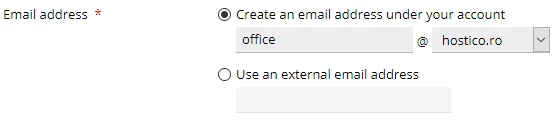
V polju "E-poštni naslov" vnesite e-poštni naslov lastnika domene demo@hostico.com ali zunanji e-poštni naslov tako, da izberete možnost "Uporabi zunanji e-poštni naslov".
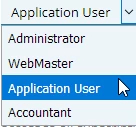
V polju "Uporabniška vloga" bo izbrana "Uporabnik aplikacije".
Polje "" določa račun, do katerega bo nov uporabnik imel dostop. !!!OPOZORILO tukaj, izbrati je treba samo domeno stranke, za katero se dostop ustvarja.

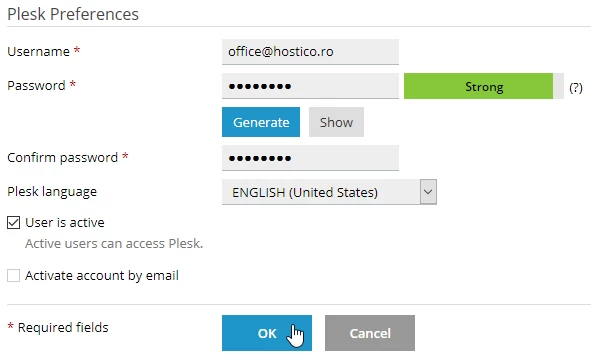
Uporabnik, s katerim bo vzpostavljena povezava v novem računu, je e-poštni naslov, nastavljen pri "E-poštni naslov", vnesena in potrjena bo geslo, po čemer se pritisne "OK"
- po zaključku teh operacij bo prikazano sporočilo o potrditvi.

- Na dnu strani se bo prikazala tabela z vsemi uporabniki na strežniku, iz katere bo potrebno izbrati novo ustvarjenega uporabnika.

- na naslednji strani, od gumba
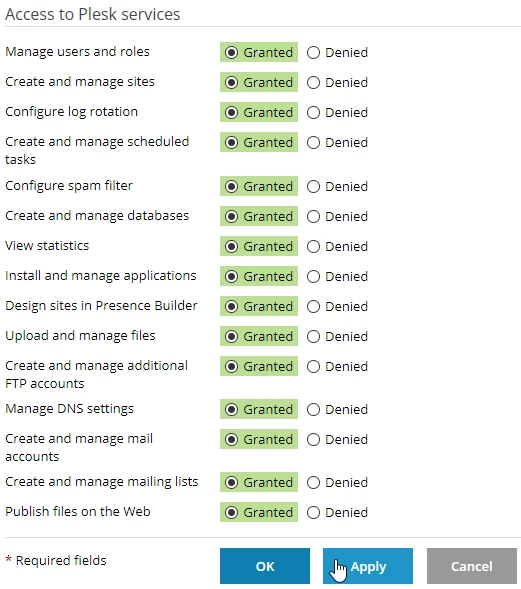
 bo mogoče urejati privilegije, dodeljene novemu uporabniku.
 - po izbiri/neizbiri željenih privilegijev se pritisne gumb "Uporabi", nato pa "V redu"
Podatki za prijavo, ki bodo poslani uporabniku, so:
- povezovalna povezava v obliki domena: vrata primer demo.hostico.ro:8443
- uporabniško ime za prijavo, ki je sestavljeno iz e-poštnega naslova, nastavljenega med ustvarjanjem računa
- geslo nastavljeno ob ustvarjanju računa