Tutoriali • Dejstvo
Ustvarjanje popolne varnostne kopije v cPanelu
Naučite, kako ustvariti popolno varnostno kopijo v cPanel, korak za korakom, da shranite vse informacije in nastavitve vašega gostiteljskega računa.
3
Poglede 2102Posodobljeno 2 aniObjavljeno na 16/07/2021po Eduard K.
Uvod
- Ta članek vam bo pokazal, kako ustvariti arhiv, ki vsebuje vse informacije in nastavitve vašega cPanel računa.
Zahteve
- Aktivno gostovanje s cPanel nadzorno ploščo, skupaj z prijavnimi podatki (uporabniško ime in geslo).
Koraki, ki jih je treba upoštevati
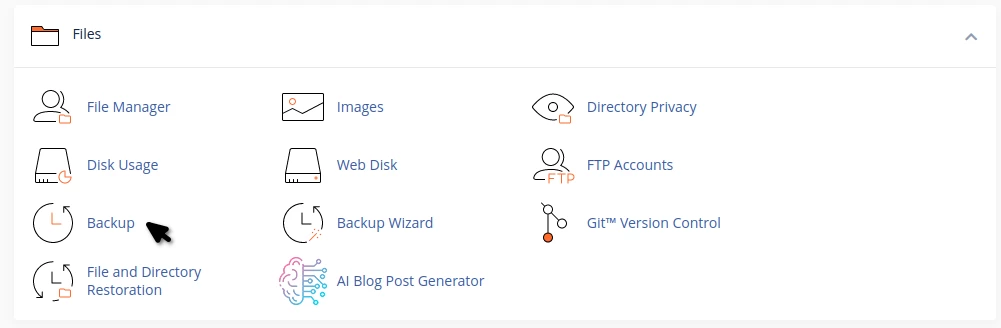
- Po prijavi v cPanel nadzorno ploščo, v DATOTEKE razdelku, bomo dostopali do vtičnika Varnostna kopija
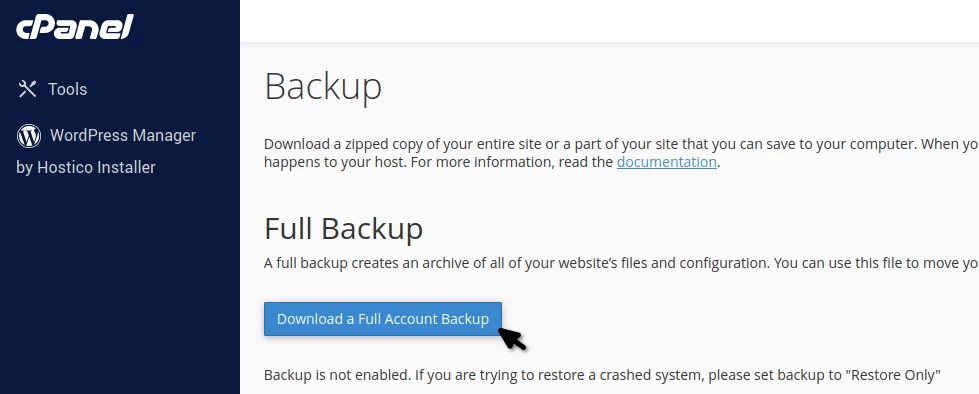
- V oknu, ki se bo prikazalo, pojdite na Prenesite popolno arhiviranje računa.
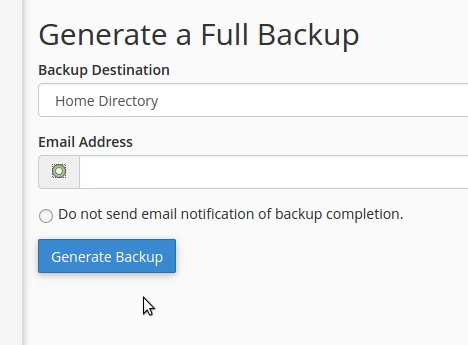
- Za destinacijo varnostne kopije pustite Domovsa, da bo, ko bo varnostna kopija zaključena, dostopna v /home imeniku gostovanja.
- Ime varnostne kopije se bo prikazovalo kot "backup-3.2.2020_19-57-05_hostico.tar.gz".
- V polje E-poštni naslov vnesite e-poštni naslov, na katerega želite prejeti obvestilo po končanem varnostnem kopiranju.
- Nasprotno, da se izognete prejemanju obvestila v določeni poštni predal, označite Ne pošiljaj obvestila o končanju varnostnega kopiranja.
- Za začetek postopka varnostnega kopiranja pritisnite Ustvari varnostno kopijo.