Tutoriali • DNS
Urejanje MX DNS zapisa cone z uporabo WHM
Izvedite, kako urejati DNS zapise tipa MX s pomočjo WHM. Sledite preprostim korakom za učinkovito nastavitev usmerjanja elektronske pošte.
Poglede 1200Posodobljeno 2 aniObjavljeno na 25/09/2018po Sebastian S.
Uvod
- DNS (sistem za prevajanje domen) pretvarja človeško berljive domenske naslove (npr.: example.com) v računalniško berljive IP naslove (npr.: 192.0.32.10). DNS se zanaša na "DNS cone", ki obstajajo na strežniku, da pretvori domenske naslove v IP naslove.
- WHM omogoča spreminjanje DNS zapisa tipa MX. To funkcionalnost ponuja DNS funkcije, posebej urejevalnik MX vnosa.
Zahteve
- Podatki za prijavo v WHM. Ti so na voljo v e-pošti z upravljalnimi podatki prodajalčevega računa ali VPS s cPanel/WHM.
Koraki
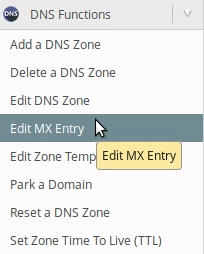
- Po prijavi v WHM nadzorno ploščo na levi strani strani gremo v razdelek DNS Funkcije in kliknemo na Urejevalnik MX vnosov. Alternativno lahko to menije poiščemo s pomočjo iskalnega polja zgoraj levo.
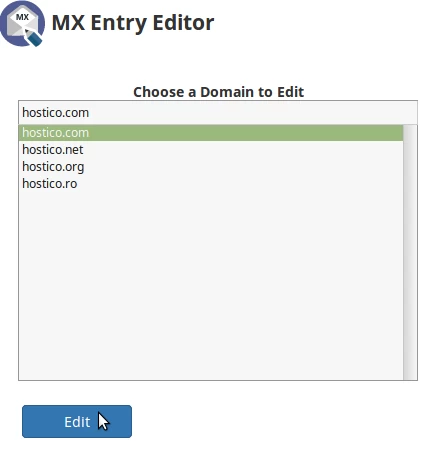
- Na naslednji strani bomo izbrali domeno, za katero želimo opraviti spremembe.
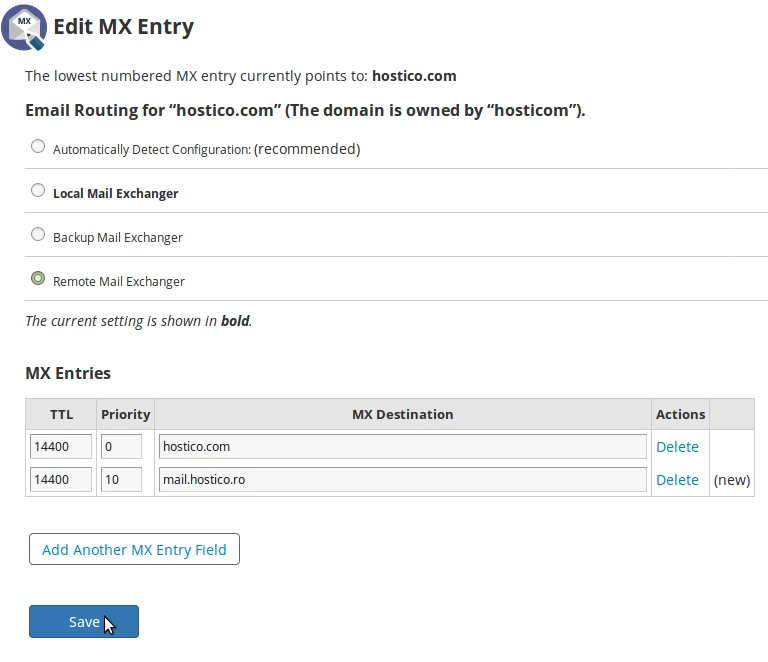
- Na naslednji strani na vrhu bomo lahko izbrali, kam želimo usmeriti e-pošto:
Lokalni izmenjevalnik e-pošte (uporabljen strežnik za e-pošto je lokalni) - uporabljen strežnik za e-pošto bo lokalni.
- uporabljen strežnik za e-pošto bo zunanji, vendar v primeru, da zunanji strežnik ni na voljo, bo uporabljen lokalni.
- uporabljen strežnik za e-pošto bo zunanji, v skladu z MX zapisi. - Na dnu strani v razdelku MX vnosi bomo lahko dodali nove MX zapise ter spremenili ali izbrisali obstoječe. Če želimo preusmeriti e-pošto na drug poštni strežnik, bomo dodali ustrezne MX zapise. Tabela z obstoječimi MX zapisi bo vsebovala naslednje stolpce:
TTL - čas do izteka
Prioriteta - prioriteta poštnega strežnika
MX destinacija - naslov e-poštnega strežnika. - Za dodajanje novega zapisa bomo kliknili na Dodaj drugo MX vnosno polje. V vrstici, ki se bo pojavila, bomo lahko dodali informacije o poštnem strežniku.
- Ko so bila nastavljena usmeritev in MX zapisi, bomo kliknili na gumb Shrani na dnu strani, da potrdimo nastavitve.
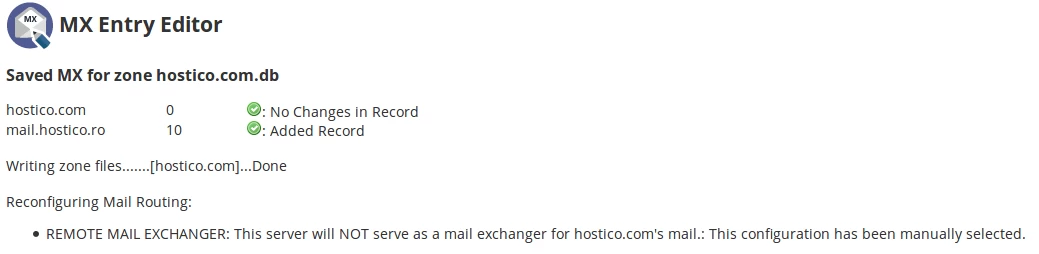
- Če je vse potekalo gladko, nas bo pozdravilo sporočilo o uspehu, kot je prikazano na spodnji sliki.