Tutoriali • Webuzo
Blokiranje enega ali več IP naslovov v nadzorni plošči Webuzo
V tem članku bomo prešli skozi potrebne korake za blokiranje dostopa do strežnika z ene ali več IP naslovov.
2
Poglede 1250Posodobljeno 11 zileObjavljeno na 02/06/2018po Alexandru R.
⚠️ Opomba: Ta članek vsebuje zastarele informacije ali take, ki niso več aktualne. Nekatera navodila, ukazi ali nastavitve morda ne delujejo pravilno. Za posodobljene rešitve preverite nedavne dokumente ali se obrnite na ekipo za podporo.
Uvod
- V tem priročniku bomo prikazali potrebne korake za blokiranje dostopa do strežnika z ene ali več IP naslovov.
Zahteve
- račun Webuzo
Koraki
- Potrebni koraki za blokiranje dostopa do strežnika za eno ali več IP-jev so naslednji:
1. Dostopamo do panela Webuzo in gremo v razdelek IP Block.

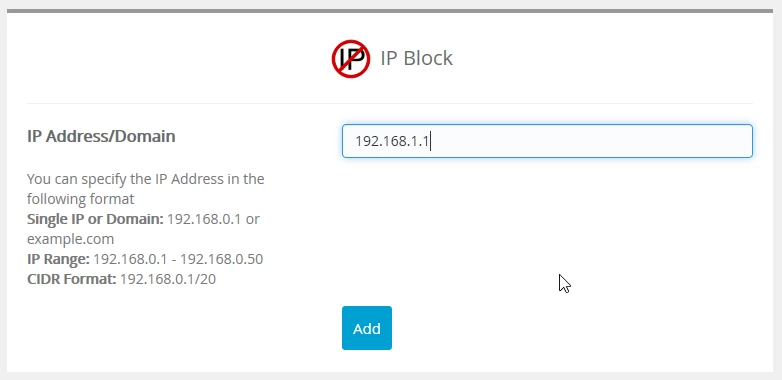
Ko dostopate do "IP Blokada", se odpre spodnje okno:
2. Vnesemo IP naslov ali ime domene, ki jo želimo blokirati, v polje IP naslov/Domena, nato pa pritisnemo gumb DODAJ.
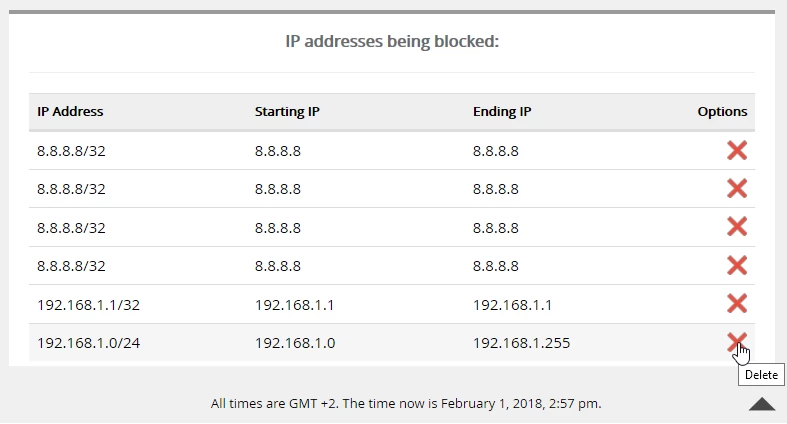
3. Dodane/blokirane IP na strežniku bodo prikazane spodaj, od koder jih lahko upravljate in tudi izbrišete z ikono X