Tutoriali • Plesk
Kopiranje spletne strani v Plesk nadzorni plošči
V tem priročniku bomo predstavili korake za kopiranje datotek spletnega mesta na drugo mesto v istem paketom gostovanja (kloniranje) ali prek FTP na zunanji strežnik.
1
Poglede 1645Posodobljeno 1 anObjavljeno na 16/07/2021po Alexandru J.
Uvod
- Ploščad Plesk omogoča kopiranje datotek spletnih mest na drugo domeno v istem gostiteljskem paketu (kloniranje) ali prek FTP na zunanji strežnik.
- Kopiranje datotek spletnega mesta je del procesa kloniranja, vendar boste za dokončanje kloniranja morali kopirati tudi baze podatkov, ki jih uporablja spletna stran. Če nimate drugega spletnega mesta, ki bi ga lahko uporabili kot testno okolje, lahko za ta namen dodate domeno ali poddomeno.
zahteve
- Za to boste potrebovali račun Plesk in dve spletni strani, med katerima bodo datoteke kopirane, če želite kloniranje.
- Podatki za prijavo FTP računa, na katerega želite kopirati spletno mesto v primeru, da to želite narediti zunaj.
Koraki
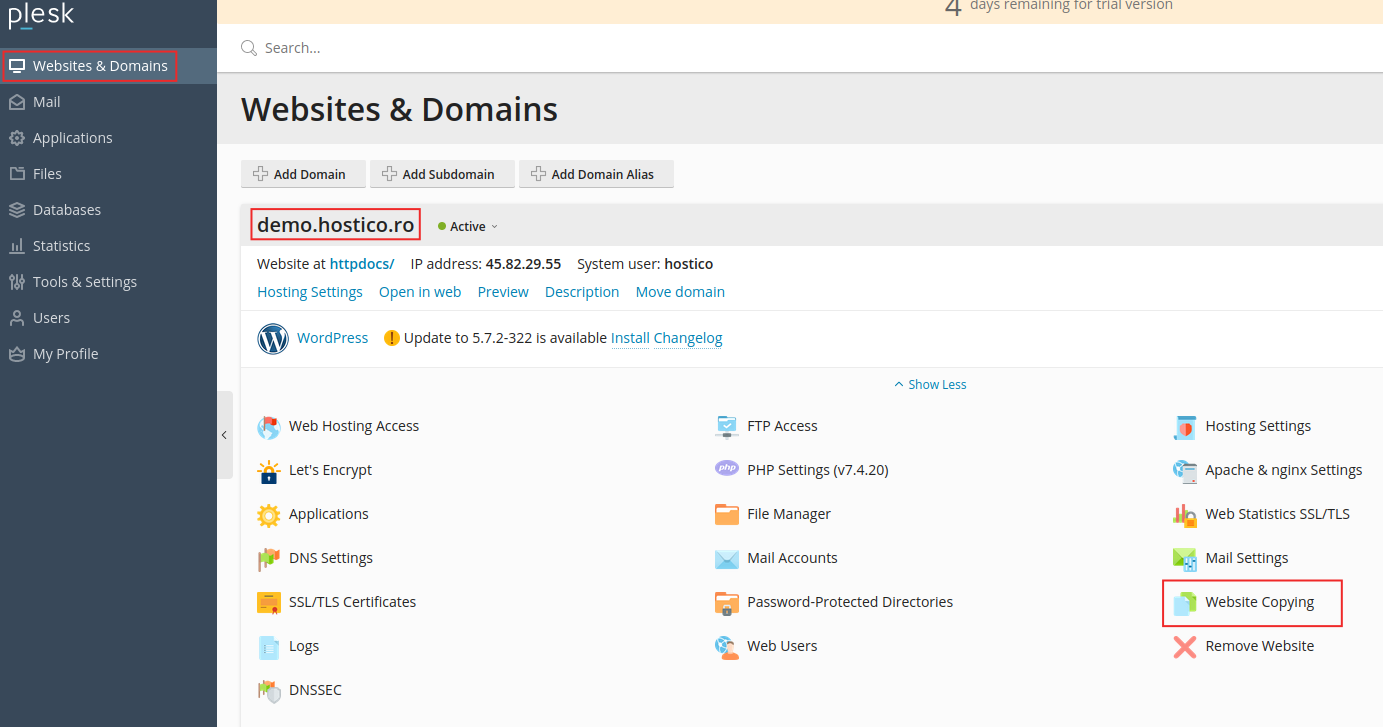
- Po prijavi v panel Plesk gremo na Spletne strani & Domene, nato izberemo spletno stran, ki jo želimo kopirati, in v meniju tega domene kliknemo na Kopiranje spletne strani.
- V naslednjem oknu imamo dve možnosti kopiranja, Spletna stran v Plesk ali FTP shranjevanje.
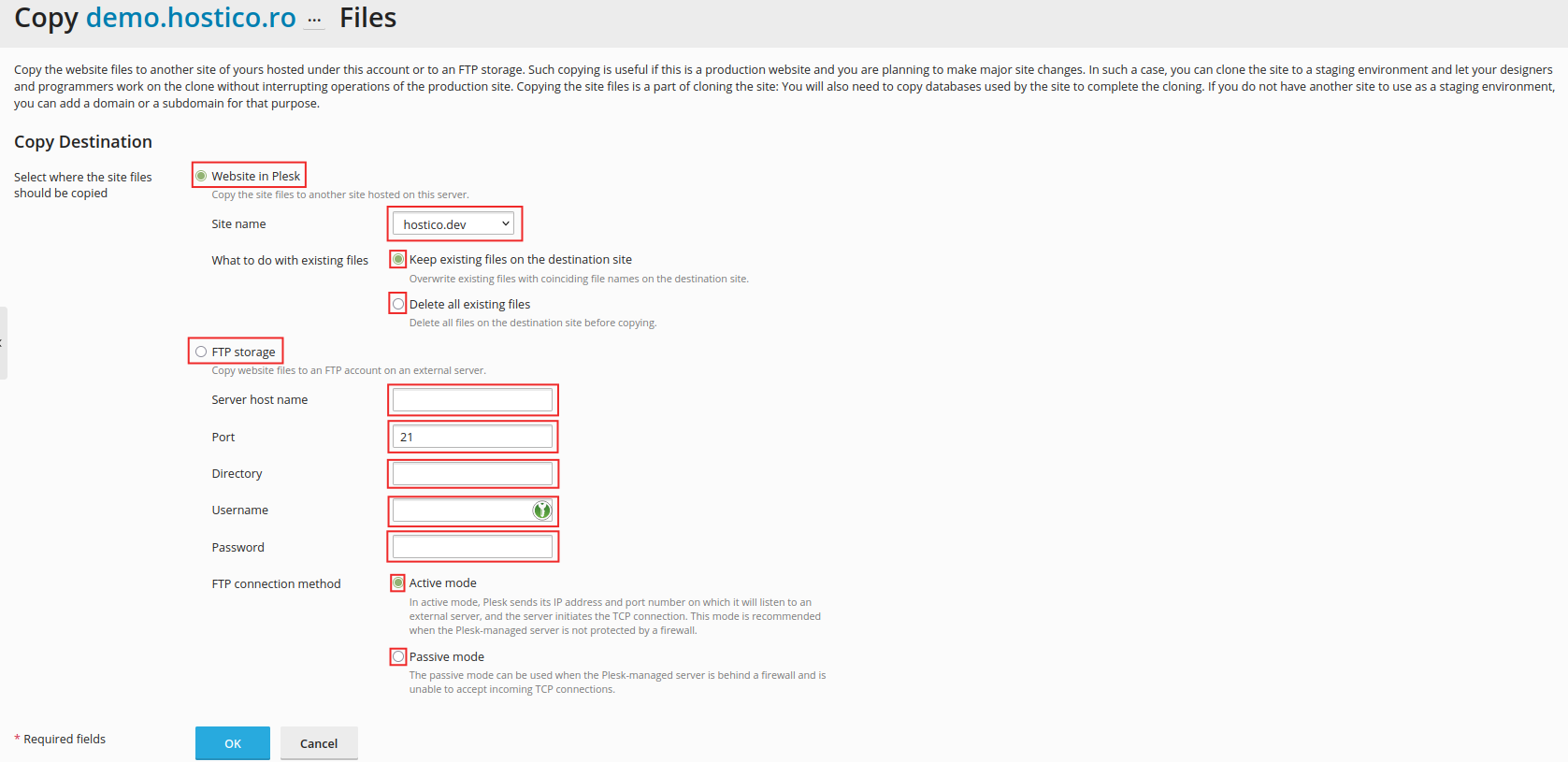
- Če izberemo Spletno mesto v Plesku, bomo ustvarili klon spletnega mesta na drugem domenu v istem paketu gostovanja, kot sledi:
- Ime spletne strani - izbrali bomo domeno, na katero želimo premakniti datoteke (priporočljivo je biti previden pri tem in se priporoča, da za to premikanje ustvarimo poddomeno ali dodatno domeno, ker bo storitev prepisala glavni imenik ciljnega mesta, če takšen obstaja, tako da se temu izognemo, ali pa lahko pred začetkom kopiranja preimenujemo privzeti imenik "/httpdocs")
- Tukaj lahko izberemo, kaj storiti z ustreznimi datotekami, ali jih kopirati in tako obdržati na izvorni strani ali jih premakniti na ciljno stran.
- Če izberemo FTP shranjevanje, bomo naredili kopijo ustrezne spletne strani na zunanji vir s pomočjo FTP storitve. Več informacij o FTP povezavi lahko najdete tukaj
- Ime strežnika - ime spletne strani, na katero želite prenesti datoteke ali IP naslov spletne strani
- Vrata - običajno se bo uporabljalo vrata 21
- Ciljna mapa - tukaj bomo vnesli ime mape, v katero želimo kopirati datoteke (za razliko od druge metode kopiranja, tukaj lahko izberemo mapo, v katero bodo datoteke kopirane in bo v obliki /public_html/directory.name)
- Uporabniško ime - vnesite uporabniško ime FTP računa, na katerega želimo prenesti datoteke
- Geslo - vnesemo geslo za prejemnika FTP računa
- FTP način povezave
- Aktivni način - V aktivnem načinu Plesk pošlje IP naslov in številko vrat, na kateri bo čakal na povezave z zunanjim strežnikom, strežnik pa začne TCP povezavo. Ta način je priporočljiv, če strežnik, ki ga upravlja Plesk, ni zaščiten z požarnim zidom.
- Pasivni način - Pasivni način se lahko uporablja, ko je strežnik, ki ga upravlja Plesk, za požarnim zidom in ne more prejemati TCP povezav od zunaj. (to je priporočeni način povezave)