Tutoriali • ISPConfig
Dodajanje domen na strežnik e-pošte v nadzorni plošči ISPConfig.
V tem članku bomo predstavili potrebne korake za konfiguracijo domene na email strežniku ISPConfig, da bo lahko uporabljena za ustvarjanje poštnih predalov.
Poglede 1205Posodobljeno 3 aniObjavljeno na 29/11/2022po Robert S.
Uvod
- ISPConfig ponuja možnost ustvarjanja e-poštnih predalov, povezanih s lastnimi domenami. Da bi ustvarili e-poštne predale, bo najprej potrebno dodati domeno v panel, v Domena meniju pod kategorijo E-poštni računi.
- Domeni, ki so dodani v nadzorno ploščo za gostovanje, pod kategorijo Spletne strani, so avtomatsko dodani v to menijsko vrstico, zato ni potrebno dodatno konfigurirati. Ta priročnik velja le, če želimo domeno uporabljati izključno za elektronsko pošto.
Zahteve
- Administrativni podatki panela ISPConfig, prejeti v e-poštni predal, povezan z računom Hostico, ko je bil VPS aktiviran.
Koraki za sledenje
- Najprej se bomo povezali na nadzorno ploščo ISPConfig preko ene od dostopnih povezav:
https://SERVERNAME:10200
ali
https://SERVER_IP:10200
ali
https://DOMAIN.XX:10200
- Ko se prijavimo v nadzorno ploščo, bomo kliknili na gumb Email v navigacijski vrstici;
- Nato gremo v kategorijo Email Računi in kliknemo na Domene;
- V seznamu, ki bo prikazan, bomo lahko videli domene, ki so že dodane v strežnik za elektronsko pošto, bodisi ročno bodisi samodejno prek nadzorne plošče;
- Samo domene, ki se pojavijo ali so dodane v temu meniju, bodo lahko uporabljene za ustvarjanje e-poštnih predalov naprej;
- Za dodajanje dodatnega domene bomo kliknili na gumb Dodaj novo domeno.
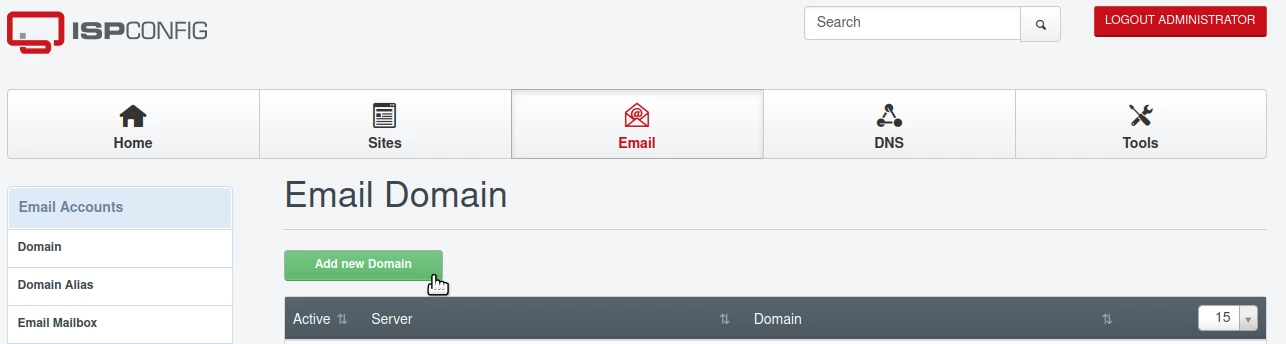
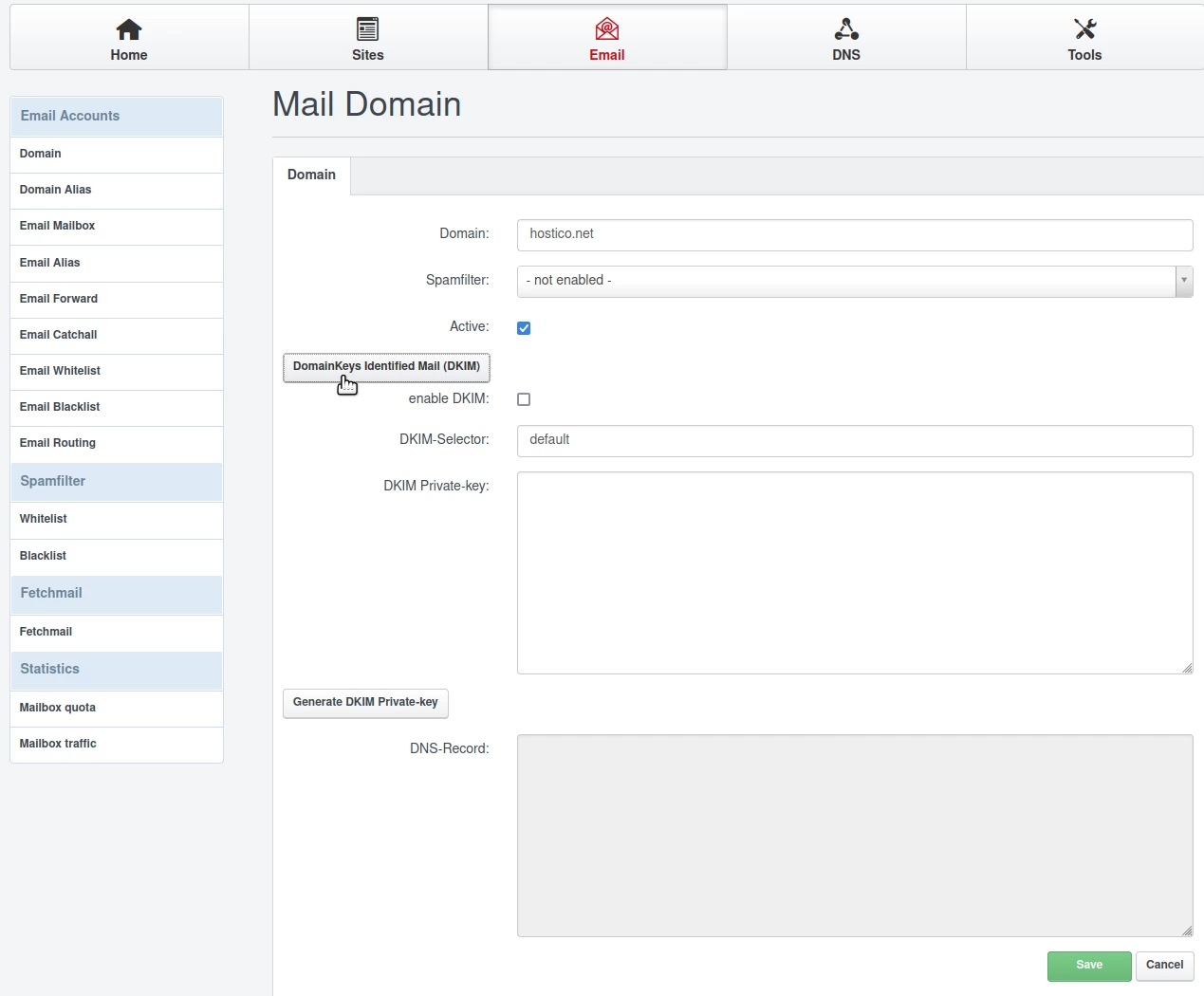
V naslednjem oknu bomo izpolnili polja, kot sledi:
- Domene: Domena, za katero želimo biti sposobni ustvarjati e-poštne predale;
- Spamfilter: Izberemo raven agresivnosti protivirusnega filtra. Priporočamo, da izberete možnost Normal;
- Aktivno: Pustili bomo potrditveno polje; Če želimo tudi nastaviti DKIM (zaščita pred neželeno pošto/fišingom), bomo kliknili gumb DomainKeys Identified Mail (DKIM); Priporočljivo je, da tudi ta korak izvedemo;
- omogoči DKIM: Pustili ga bomo potrjenega;
- DKIM-izbor: Ne spreminjamo ničesar;
DKIM zasebni ključ: Ne spreminjamo ničesar;
Kliknemo na gumb: Ustvari DKIM zasebni ključ. DKIM ključi bodo ustvarjeni v DKIM zasebnem ključu in
Nato bomo kliknili na gumb Shrani v spodnjem desnem kotu.
Od tega trenutka naprej bomo za zgoraj konfigurirano domeno lahko dodajali e-poštne predale iz menija E-poštni predali v kategoriji E-poštni računi.