Dodajanje e-poštnega naslova na črno listo filtra nezaželene pošte v nadzorni plošči ISPConfig.
Ta vodič prikazuje, kako lahko označimo e-pošto, prejete iz določenega e-poštnega naslova, kot neželeno pošto, ne glede na njihovo zakonitost.
Uvod
- Menija Blacklist v razdelku Spamfilter v ISPConfig nam omogoča, da označimo katero koli sporočilo, prejeto iz e-poštnega nabiralnika, kot spam, ne glede na to, ali je to spam ali ne.
Zahteve
- Podrobnosti o upravljanju panela ISPConfig, prejele v e-poštnem predalu, povezanem z računom Hostico, ko je bil VPS aktiviran.
Koraki za sledenje
- Najprej se bomo povezali na nadzorno ploščo ISPConfig z enim od dostopnih naslovov: https://NUMESERVER:10200 ali https://IP_SERVER:10200 ali https://DOMAIN.XX:10200.
- V vmesniku, ki bo prikazan, bosta vnesena uporabniško in administrativno geslo za panel, prejeta po e-pošti ob aktivaciji storitve.
Za dodajanje e-poštnega naslova na črni seznam filtriranja neželene pošte kliknite na "EMAIL" gumb v navigacijski vrstici na vrhu.

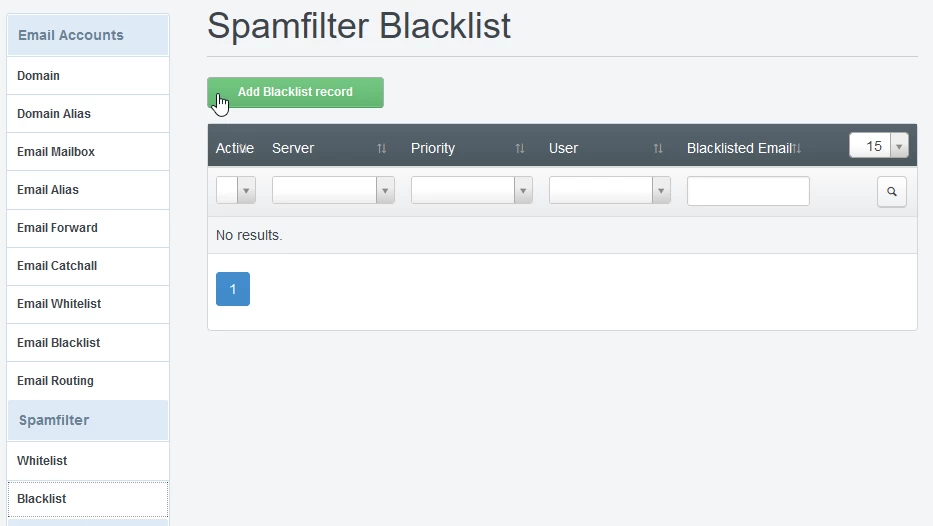
- Nato iz levega menija gremo v kategorijo Spamfilter in izberemo "Blacklista"
- Za dodajanje novega pravila bomo pritisnili zeleni gumb "Dodaj zapis na črno listo".
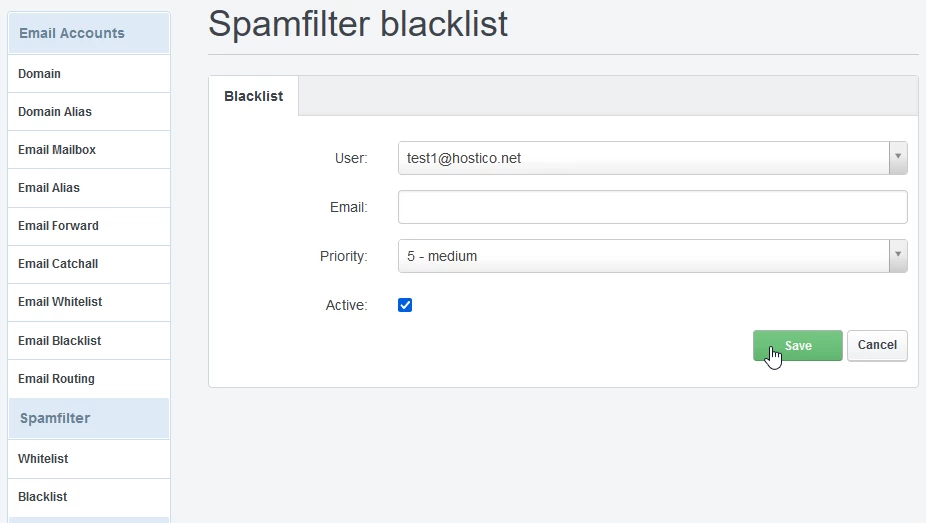
Na strani, ki se prikaže, bomo izpolnili polja, kot sledi:
1. V "Uporabnik" bomo izbrali e-poštni predal, na katerega želimo uporabiti filter za neželeno pošto;
2. V polju "Email" dodamo e-poštni naslov, ki ga želimo dodati na seznam blokiranih (vsi e-poštni naslovi, ki prihajajo z e-poštnega naslova, nastavljenega v tem polju, bodo označeni kot neželena pošta). Če želimo, da so vsi e-poštni naslovi domene označeni kot neželena pošta, bomo vnesli: @example.com, brez navajanja uporabnika poštnega predala pred @;
Polje "Prioriteta" se uporablja za natančnejše filtriranje pri uporabi e-poštnih filtrov tako v belih seznamih Spamfilter kot tudi v črni listi Spamfilter za e-poštne predale domene. To polje določa, katero pravilo naj se uporabi najprej (10 = najvišja prioriteta, 1 = najnižja prioriteta);
Na primer, če dodate domeno @exemplu.com na črno listo s prioritetno vrednostjo 5 in uporabnika user@exemplu.com na bel seznam s prioritetno vrednostjo 6, e-pošta iz predala user@exemplu.com ne bo filtrirana, medtem ko bodo vse druge e-poštne predale domene exemplu.com filtrirane.
4. Označimo polje "Aktivno", da aktiviramo filter, nato pritisnemo gumb Shrani.