Tutoriali • Webuzo
Dodajanje MX zapisa v nadzorni plošči Webuzo
Nadzorna plošča Webuzo nam omogoča nastavitev MX zapisov za uporabo zunanjega e-poštnega strežnika (na primer, Google).
Poglede 1467Posodobljeno 1 anObjavljeno na 17/08/2017po Sebastian S.
Uvod
- V tem priročniku bomo razložili potrebne korake za dodajanje MX zapisa, ki omogoča uporabo e-pošte preko zunanjega strežnika. Kot primer bomo preusmerili e-poštni strežnik na Google.
- Zapisi MX (Mail Exchange) določajo e-poštni strežnik, ki je odgovoren za sprejemanje e-poštnih sporočil za domeno in urejajo prioritetno razvrstitev teh strežnikov.
zahteve
- Podatki za prijavo v Webuzo nadzorno ploščo, na voljo v administrativnem e-poštnem sporočilu VPS.
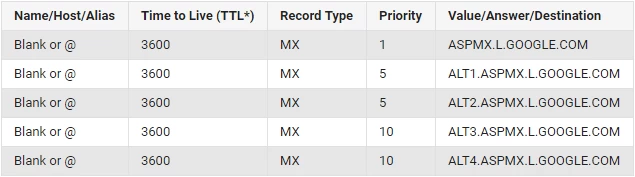
- Seznam MX zapisov za zunanji strežnik, v našem primeru Google: Dokumentacija MX Google .
Koraki
1. Avtentikacija v Webuzu
- Dostopite do Webuzo nadzorne plošče in se prijavite z uporabo prejetih poverilnic.
- Pojdite na oddelek Email in kliknite na MX vnos.

2. Upravljanje z MX registracijami
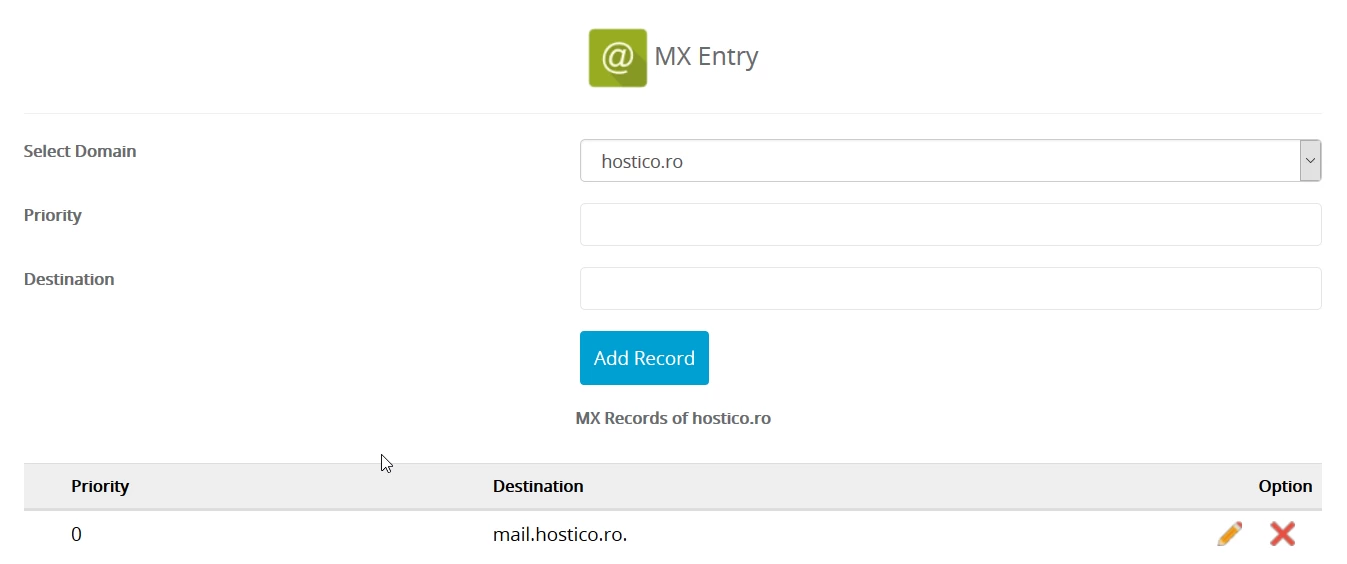
- Na odprti strani boste lahko ogledali in upravljali z MX zapisi. Glavna polja so:
- Izberite domeno: Domena, za katero želimo preusmeriti strežnik e-pošte.
- Prioriteta: Prioriteta e-poštnega strežnika (0 za najvišjo prioriteto, 10 za najnižjo prioriteto).
- Cilj: Naslov zunanjega e-poštnega strežnika (na primer, ASPMX.L.GOOGLE.COM).
3. Brisanje privzetih MX zapisov
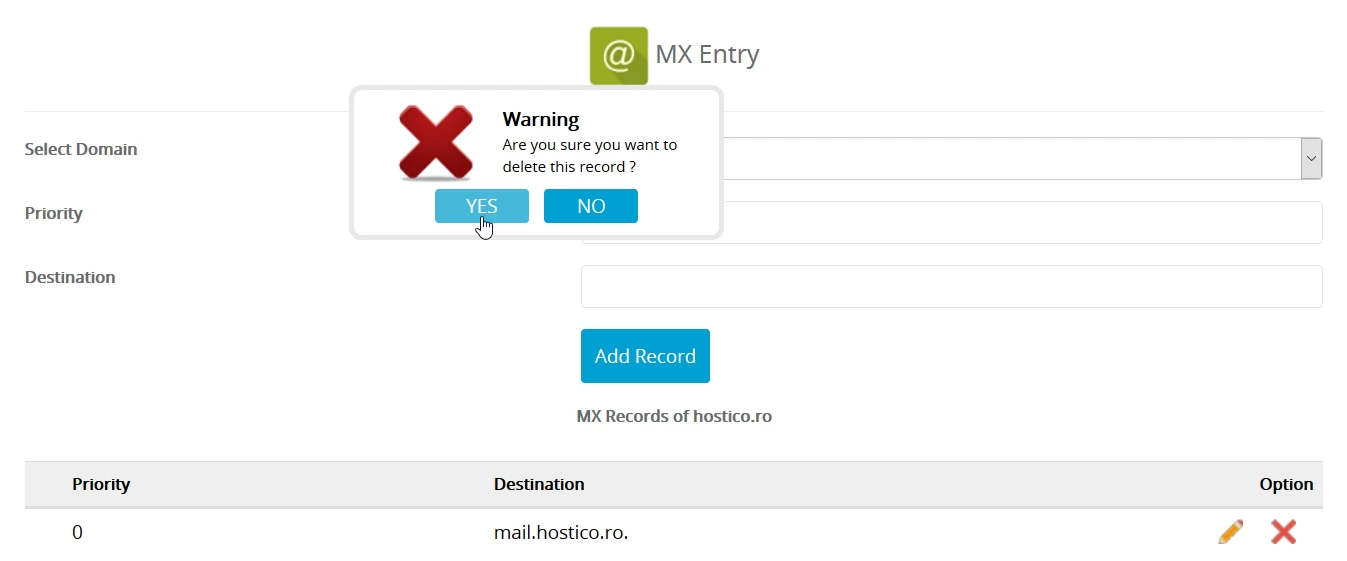
- Izbrišite obstoječe MX zapise s klikom na simbol
 .
.
4. Dodajanje Google MX zapisov
- Izberite želeni domen v polju Izberite domen.
- Vnesite prioriteto, ki jo je določil Google v Polje prioriteta.
- Vnesite zunanji naslov strežnika (npr. ASPMX.L.GOOGLE.COM) v polje Destination.
- Kliknite na Dodaj zapis, da dodate zapis.
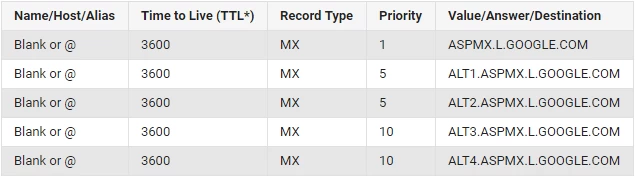
- Ponovite ta postopek za vseh pet Google MX zapisov navedenih spodaj:
5. Preverjanje in urejanje zapisov
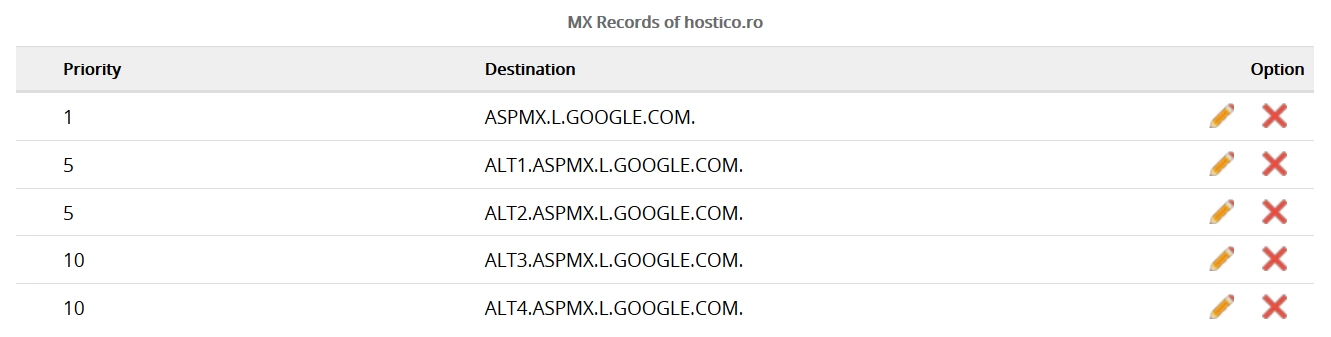
- Po dodajanju vseh înregistracij, bi morala biti lista podobna sliki spodaj. Înregistracije lahko uredite tako, da kliknete na simbol
 .
.
6. Propagacija in drugi primeri
- Širitev MX zapisov lahko traja nekaj ur. Ko bo končano, bodo e-poštna sporočila poslana v skladu z novimi nastavitvami.
- Enaka metoda se lahko uporablja za katero koli ponudnika e-poštnih storitev. Potrebovali boste naslove strežnikov in njihove prioritete.
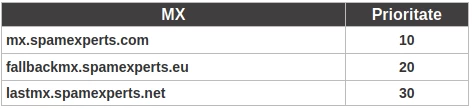
- Na primer, za Spam Experts storitve so MX nastavitve naslednje: