Tutoriali • cPanel
Dodajanje A zapisa z Urejevalnikom DNS con.
V tem tutorialu se naučite, kako dodati zapis A v urejevalniku DNS zone, s pomočjo cPanel-a, da usmerite domeno na določeno IP naslov.
3
Poglede 2136Posodobljeno 2 aniObjavljeno na 20/07/2017po Florin P.
Uvod
V tem tutorialu so vam razloženi koraki, potrebni za dodajanje zapisa v A.
- Registracija usmerja ime domene na navedeni IP naslov.
Zahteve
- IP naslov (IPv4) strežnika, ki gosti domeno.
- podatki o upravljanju cPanel računa
Koraki
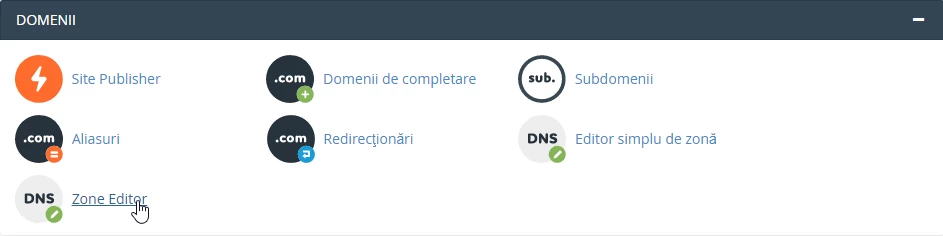
- Da dodamo zapis v urejevalniku DNS con, se bomo prijavili v račun cPanel, šli v razdelek Domena in kliknili na Urejevalnik con.
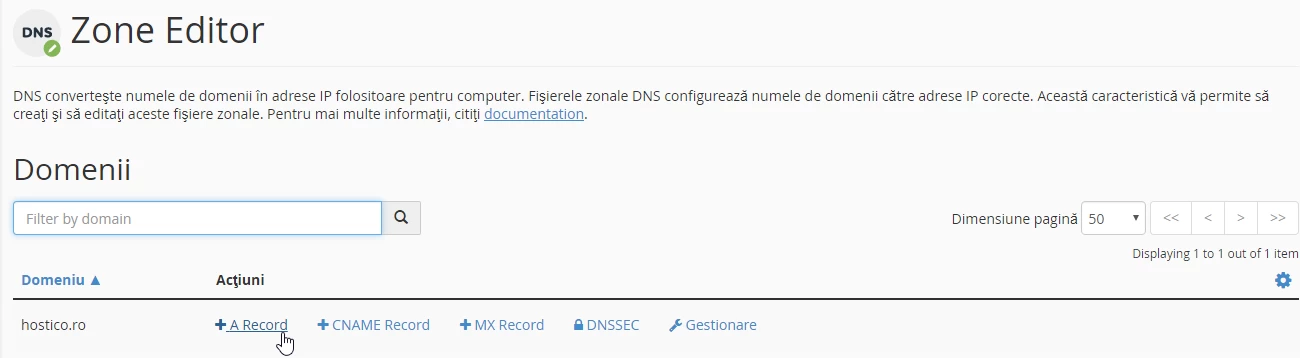
- Na naslednji strani bomo kliknili na vrsto registracije, ki jo želimo dodati, A zapis v našem primeru za domeno hostico.ro.
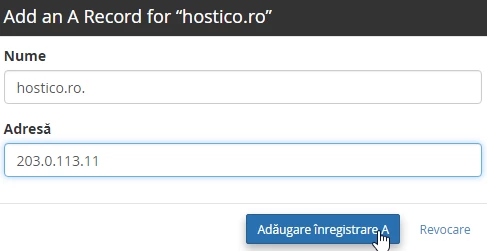
- V polju Ime bomo dodali ime domene, za katero dodajamo A zapis (hostico.ro), v polju Naslov pa bomo dodali IP naslov IP (IPv4) strežnika, ki gosti domeno 203.0.113.11.
- Dokončanje te operacije bo izvedeno s klikom na Dodaj zapis.