Tutoriali • DNS
Urejanje DNS cone z uporabo funkcije WHM Uredi DNS cono
V tem članku bomo predstavili potrebne korake za urejanje DNS cone z uporabo funkcije WHM Uredi DNS cono.
2
Poglede 2103Posodobljeno 2 aniObjavljeno na 25/09/2018po Sebastian S.
Uvod
- DNS (sistem za prevajanje domen) pretvarja človeško berljive domenske naslove (npr.: example.com) v računalniško berljive IP naslove (npr.: 192.0.32.10). DNS se zanaša na "DNS cone", ki obstajajo na strežniku, da pretvori domenske naslove v IP naslove.
- WHM ponuja možnost za spremembo DNS cone, ki jo upravlja DNS storitev, nameščena na strežniku. To funkcionalnost omogočajo DNS funkcije, natančneje Uredi DNS cono.
Zahteve
- Podatki za prijavo v WHM. Ti so na voljo v e-pošti z upravljalnimi podatki prodajalčevega računa ali VPS s cPanel/WHM.
Koraki
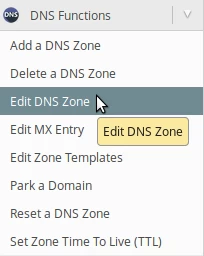
- Po prijavi v WHM na levi strani strani bomo prešli v razdelek DNS funkcije in kliknili na Uredi DNS območje. Alternativno lahko to menu poiščemo s pomočjo iskalnega polja v zgornjem levem kotu.
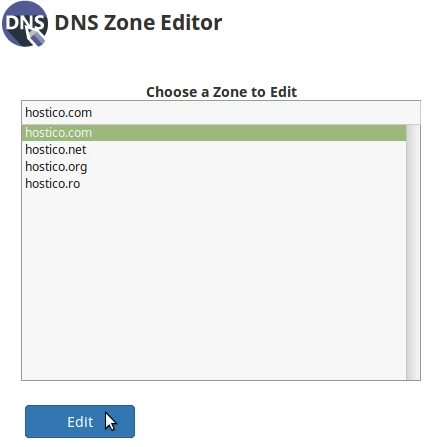
- Na naslednji strani bomo izbrali domeno, ki jo želimo spremeniti, nato pa kliknemo na gumb Uredi.
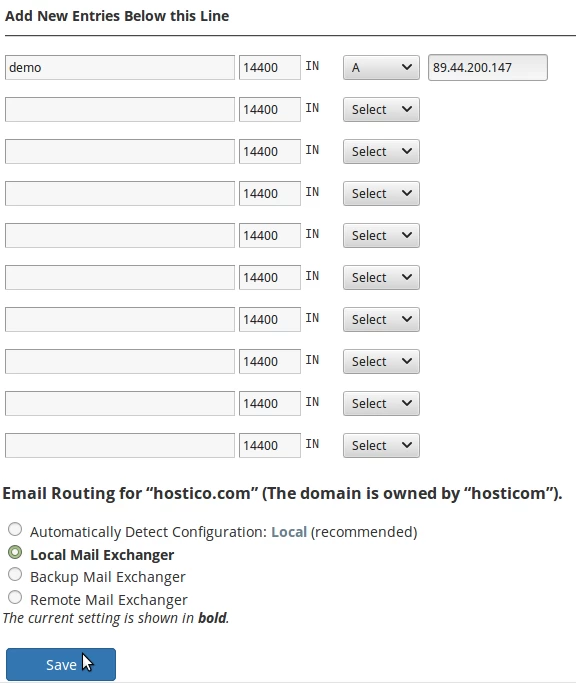
- Vsi DNS zapisi izbrane domene bodo naloženi v tabelarni vmesnik, ki vsebuje stolpce:
Domena
TTL - čas do izteka.
Vrsta DNS zapisa. - Tukaj bomo imeli možnost urejanja obstoječih zapisov ali dodajanja novih v prazna polja na dnu tabele.
- Najpogostejši DNS zapisi so:
A - povezuje domensko ime z IPv4 naslovom.
AAAA - povezuje domensko ime z IPv6 naslovom.
MX - Identificira strežnik elektronske pošte, na katerega so usmerjena elektronska sporočila.
CNAME - povezuje domeno z aliasom. - Na koncu tabele bomo lahko spremenili tudi usmerjanje e-pošte. Izbrati bomo lahko med:
Lokalni izmenjevalnik pošte (uporabljen e-poštni strežnik je lokalni) - uporabljen e-poštni strežnik bo lokalni
- uporabljen e-poštni strežnik bo zunanji, vendar v primeru, da zunanji strežnik ni na voljo, bo uporabljen lokalni.
- uporabljen e-poštni strežnik bo zunanji, v skladu z MX zapisi. - Po izvedbi željenih sprememb bomo kliknili gumb Shrani na dnu strani. Kot primer smo dodali A zapis, ki povezuje poddomeno demo.hostico.com z IP 89.44.200.147 in nastavili usmerjanje e-pošte na lokalno možnost.
- Če je vse potekalo gladko, bomo pozdravljeni s sporočilom o uspehu Vaše nastavitve so bile posodobljene.