Namestitev SSL certifikata v PrestaShop
Naučite, kako namestiti SSL certifikat v PrestaShopu, ki zagotavlja samodejno preusmeritev na HTTPS ter šifriranje podatkov med uporabniki in strežnikom.
Uvod
V tem priročniku bomo predstavili potrebne korake za implementacijo SSL certifikata v aplikaciji PrestaShop, z uporabo nastavitev, ki so na voljo v administrativnem delu aplikacije. Po opravljenih teh korakih:
- Vsaka nesigurna dostopnost do spletnega mesta (npr. https://domeniu.tld) bo samodejno preusmerjena na varno različico (npr. https://domeniu.tld).
- Vsi podatki, ki se prenašajo med uporabniki in strežnikom, bodo šifrirani.
Kot primer bomo uporabili poddomena demo.hostico.ro.
zahteve
Za to, da greste skozi ta postopek, potrebujete:
- Podatki za avtorizacijo za PrestaShop administracijsko ploščo.
- SSL certifikat nameščen na gostovanju za domeno, kjer teče aplikacija PrestaShop.
Koraki
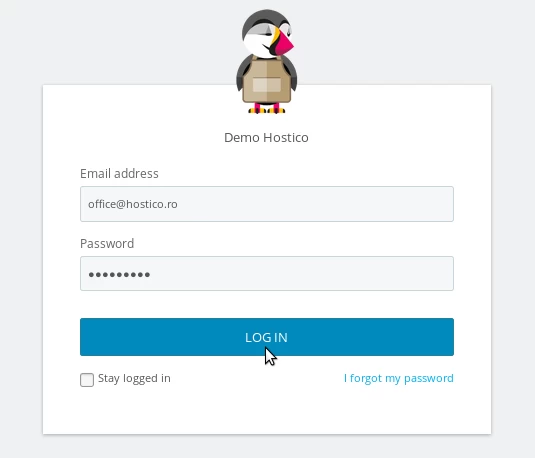
- Prijavite se v administracijski panel PrestaShop tako, da dostopate do
domain.tld/AdminAddress(prilagojena naslov med namestitvijo).
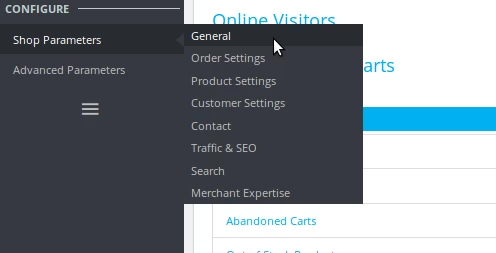
- Pojdite na Konfiguriraj → Parametri trgovine → Splošno.
- V vmesniku splošnih nastavitev preverite, ali domena podpira HTTPS, tako da kliknete na Prosimo, kliknite tukaj, da preverite, ali vaša trgovina podpira HTTPS.
- Če ne pride do napak, aktivirajte polji Aktiviraj SSL in Aktiviraj SSL na vseh straneh tako, da ju nastavite na Vklopljeno.
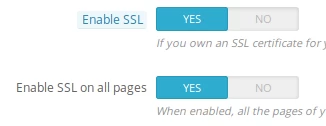
- Če aplikacija ne omogoča hkrati aktiviranje obeh polj:
- Najprej nastavite Omogoči SSL na Vklopljeno in shranite spremembe.
- Po ponovnem nalaganju strani omogočite Omogoči SSL na vseh straneh, nato znova shranite.
Po zaključku teh korakov bodo vsi nezavarovani dostopi preusmerjeni na HTTPS, in viri strani bodo naloženi prek varnega protokola.
Preusmeritve preko .htaccess datoteke
Če preusmeritev na HTTPS ne pride do samodejno, uredite datoteko .htaccess aplikacije PrestaShop in dodajte naslednje vrstice na konec:
RewriteEngine On
RewriteCond %{HTTPS} izklopljenRewriteRule (.*) https://%{HTTP_HOST}%{REQUEST_URI}
Datoteko .htaccess lahko uredite iz Upravitelja datotek v cPanel. Če datoteke ne vidite, omogočite prikaz skritih datotek v Upravitelju datotek.
Napake varnosti prikazane v brskalniku
V nekaterih primerih lahko brskalnik prikaže opozorila, da spletna stran ni zaščitena (npr. "rumena ključavnica"). To ne pomeni težav s SSL certifikatom, ampak izhaja iz virov, ki se še vedno nalagajo prek HTTP.
- Odprite izvorno kodo strani (z desno miškino tipko kliknite → Ogled izvorne kode strani).
- Iskanje HTTP povezav z uporabo Ctrl + F in ročno spremeni te povezave, da uporabljajo HTTPS.
- Povezave so lahko prisotne v PHP kodi, podatkovni bazi ali nastavitvah/modulih/izbireh aplikacije.