Namestitev SSL certifikata v nadzorni plošči Webuzo
Nauči se, kako namestiti SSL certifikat v panelu Webuzo, korak za korakom. Sledi našim navodilom za hitro in učinkovito namestitev.
Uvod
V tem vodiču bomo razložili potrebne korake za namestitev SSL certifikata v panelu Webuzo.
Zahteve
Za namestitev SSL certifikata v nadzorni plošči bomo potrebovali:
- Datoteke certifikatov s tremi specifičnimi elementi:
- certifikat, privatni-kljuc, ca-bundle, ki se običajno nahajajo v treh datotekah z ali brez razširitev, z njihovimi specifičnimi imeni, včasih so stisnjeni v en sam arhiv (.zip), pridobljen na spletu od izdajateljske institucije ali podjetja, od katerega ste kupili SSL.
- Preprost urejevalnik besedil (npr. Beležka), s katerim odprete vse tri datoteke komponent SSL, iz katerih bo besedilo kopirano vrstico po vrstici (izberi vse + kopiraj) -> pozneje bo prilepljeno v polja, omenjena v razdelku korakov spodaj.
- Neobvezno - program za dekompresijo (ponavadi vključen v operacijski sistem) - potreben v primeru, da so datoteke poslane v arhivu.
Koraki
- Po prijavi v nadzorno ploščo Webuzo pojdite v razdelek SSL, kjer bomo kliknili na Namesti certifikat.

- Ko pridemo tja, bomo izpolnili polja z zahtevanimi vrednostmi:
Izberi domeno - Iz seznama izberemo domeno, na kateri želimo namestiti certifikat.
Sem vstavi svoj ključ tukaj - Tukaj je zasebni ključ.
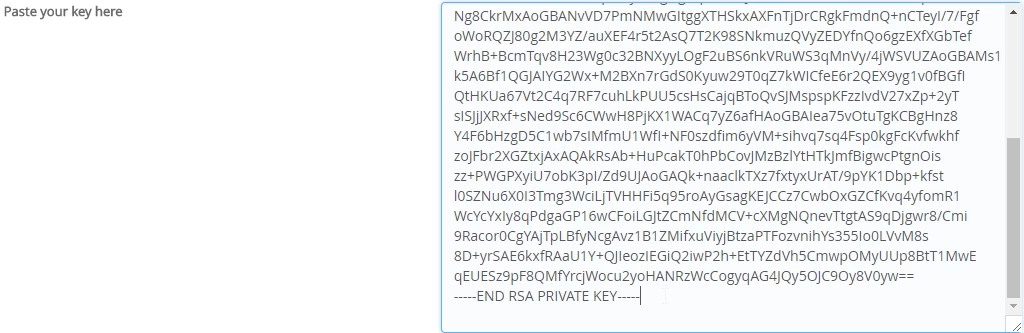
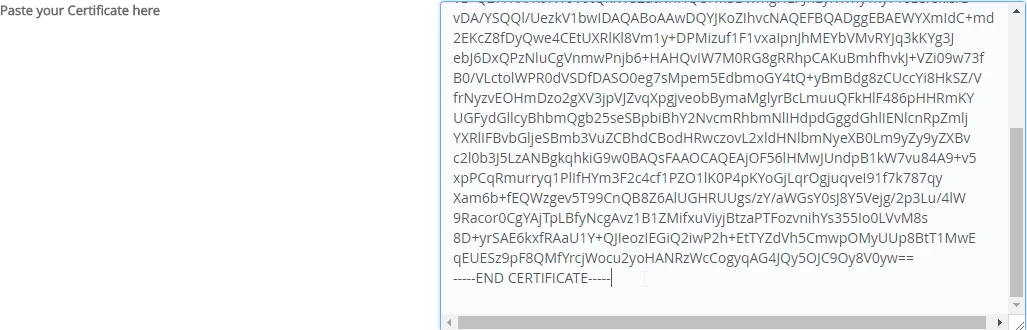
Prilepite svoj certifikat tukaj - Certifikat je tukaj postavljen.
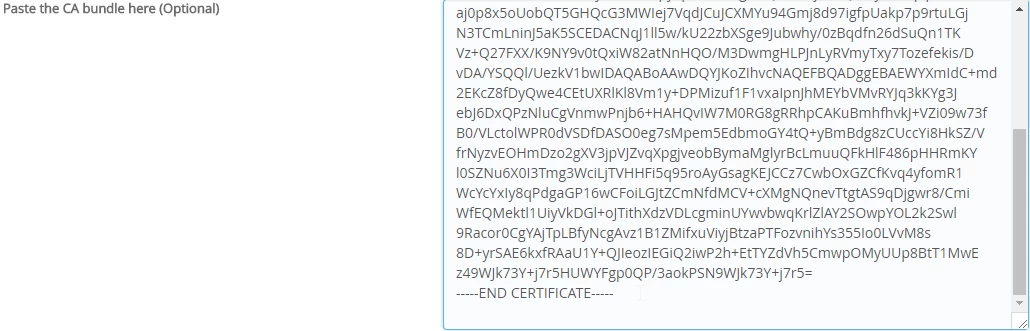
Prilepite svoj CA paket (neobvezno) - Čeprav besedilo pravi, da je to neobvezno, bomo CA paket vedno vključili, saj je potreben za pravilno delovanje SSL, ko dostopamo do spletne strani.
Uporabite to potrdilo za spletni panel webuzo [ ] - Če je ta možnost omogočena, se bo to potrdilo uporabilo tudi za zaščito prijavne povezave na spletni panel Webuzo z uporabo prijavnih povezav z https vrati.
- To možnost bomo označili le, ko bomo namestili certifikat za glavno domeno VPS. V nasprotnem primeru, če bomo namestili certifikat za drugo domeno (poddomena VPS), te možnosti ne bomo označili.
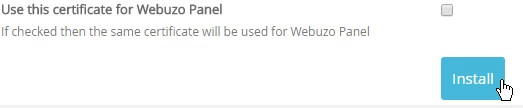
- Kliknite na Namesti. Potrdilo je bilo uspešno nameščeno.

- Po tem koraku je mogoče preveriti, ali spletna stran, za katero smo namestili SSL, deluje s tem certifikatom, tako da neposredno dostopamo do povezave v brskalniku v obliki https://