Tutoriali • Aplikacije
Nastavitev dovoljenj za datoteke in mape z uporabo FileZilla
V tem članku bomo predstavili korake, ki so potrebni za spremembo dovoljenj za datoteke in mape na gostovanju.
Poglede 1817Posodobljeno 2 aniObjavljeno na 12/09/2018po Sebastian S.
Uvod
- Obstajajo lahko situacije, ko je treba spremeniti dovoljenja za datoteke ali mape na gostovanju. To je lahko potrebno, če aplikacija ali spletna stran to zahtevata, če želimo blokirati ali omejiti dostop do datoteke ali mape in tako naprej. Dovoljenja lahko spremenimo na dva načina: bodisi z uporabo FTP odjemalca bodisi z uporabo upravitelja datotek, ki ga ponuja nadzorna plošča. V tem priročniku bomo predstavili metodo FTP z uporabo FileZilla.
Zahteve
- Namestili smo FTP odjemalca FileZilla.
- FTP prijavni podatki, na voljo v e-pošti s podatki o upravljanju.
Koraki
- Potrebno bo, da se povežemo na gostovanje z uporabo FileZille. Tutorial z podrobnimi koraki lahko najdete na naslednji povezavi Povezovanje do datotek z uporabo FTP odjemalca FileZilla
- Ko se povežete na gostovanje, se bodo datoteke prikazale v polju v spodnjem desnem kotu. Za spreminjanje dovoljenj se bomo pomaknili do želenega imenika ali datoteke, kliknili z desno tipko miške in nato izbrali Dovoljenja datotek...
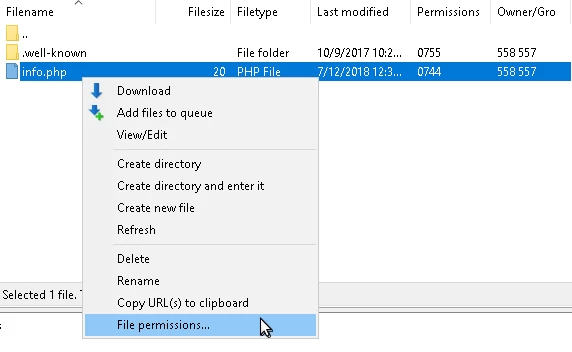
- V stolpcu z naslovom Dovoljenja bomo lahko videli trenutna dovoljenja izbranega datoteke ali mape v oktalni obliki.
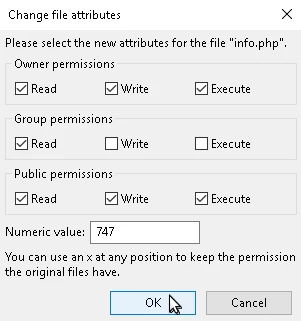
- V oknu, ki se bo pojavilo, bomo imeli priložnost, da naredimo želene nastavitve. Lahko označimo polja za dovoljenja za branje, pisanje ali izvajanje za vsako vrsto uporabnika: Uporabnik, Skupina ali Druge. Alternativno lahko dovoljenja nastavimo na surov način z uporabo polja Številčna vrednost (na splošno aplikacije, ki zahtevajo posebna dovoljenja, nudijo številko, ki jo je treba nastaviti).
- Po nastavitvah bomo kliknili na gumb V redu.
- Če je vse potekalo gladko, bomo v odprtem oknu FileZilla prejeli obvestilo na vrhu aplikacije.
