Tutoriali • Aplikacije
Obnovitev datotek in baz podatkov z uporabo R1soft Restore Backups
Ta vadnica bo opisala korake, potrebne za obnovitev podatkovne baze in datotek spletne strani z uporabo vtičnika cPanel R1soft Restore Backups.
1
Poglede 1435Posodobljeno 2 aniObjavljeno na 06/03/2018po Sebastian S.
Uvod
- Preko modula R1soft Restore Backups v cPanelu imamo možnost obnavljanja datotek in baz podatkov spletnega mesta z prejšnjega datuma.
Zahteve
- Podatki za prijavo v vaš paket gostovanja.
Koraki
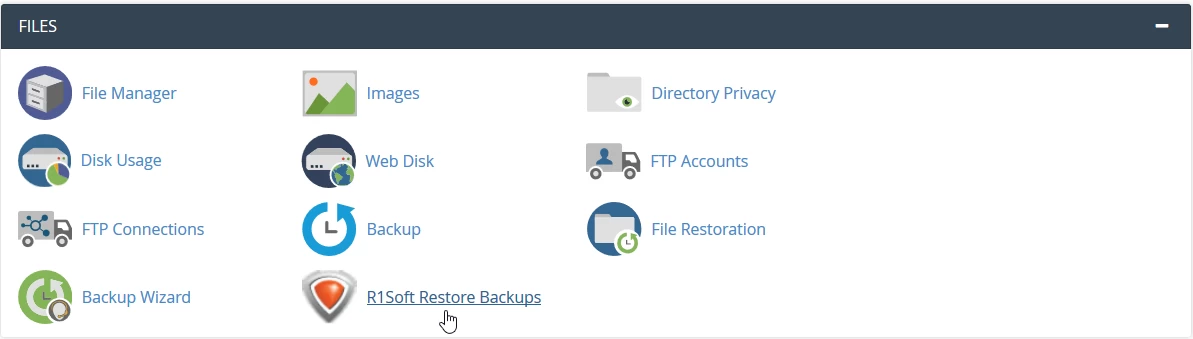
- Ko se dostopa do nadzorne plošče, gremo v razdelek Datoteke in kliknemo na R1soft Obnovitev varnostnih kopij.
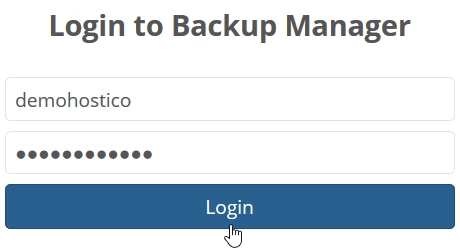
- V naslednjem oknu se bo naložila prijavna stran R1Soft. Privzeto so prijavni podatki za R1Soft enaki prijavnim podatkom za cPanel.
- Izpolnili bomo polja in kliknili na gumb Prijava.
- Preusmerjeni bomo na nadzorno ploščo R1Soft.
- Iz te strani bomo imeli možnost izbrati datum, od katerega želimo obnoviti datoteke ali baze podatkov.
- Kot primer bomo obnovili celotno mapo public_html gostovanja. Izbrali bomo želeni datum in kliknili gumb s simbolom
 .
.

- Izbrana točka za obnovitev bo odprta. Tukaj lahko raziskujemo kopijo datotek iz izbranega datuma. Kliknili bomo na domov, da vstopimo v korenski mapo gostiteljskega računa.

- Za obnovitev ene ali več map bomo označili polja na levi strani. Po tem bomo z uporabo gumbov na vrhu strani izbrali, kaj želimo storiti z izbranimi mapami: Obnovi izbrano (obnovi datoteke) ali Prenesi izbrano (prenesi lokalni arhiv izbranih map).
- Za obnovitev mape public_html bomo označili potrditveno polje in kliknili gumb Obnovi izbrano.


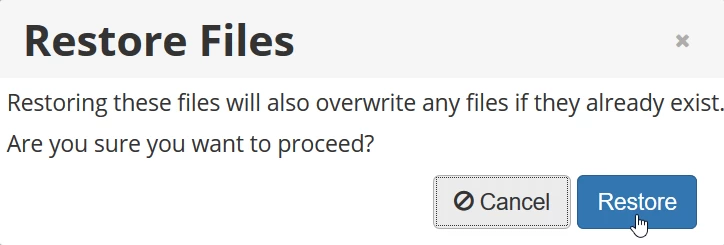
- Pozdravili nas bomo z opozorilnim sporočilom, ki nas obvešča, da bodo obstoječe datoteke v izbrani mapi zamenjane z datotekami iz varnostne kopije. Če želimo obdržati kopijo trenutnih datotek, lahko mapo preimenujemo z uporabo File Manager ali FTP odjemalca, tako da se vsebina mape ne zamenja z datotekami iz varnostne kopije (na primer preimenovanje public_html v public_html_old).
- Za nadaljevanje bomo kliknili na Obnovi.
- Čas obnovitve se razlikuje glede na število datotek in njihovo velikost. Na koncu obnovitve bomo prejeli sporočilo o uspehu.

- Nato bomo ilustrirali potrebne korake za obnovitev baze podatkov. Za to se bomo vrnili na glavno stran R1Soft, ki vsebuje seznam točk za obnovitev.
- Kot pri obnavljanju datotek bomo izbrali želeni datum, vendar bomo tokrat kliknili na simbol
 .
.

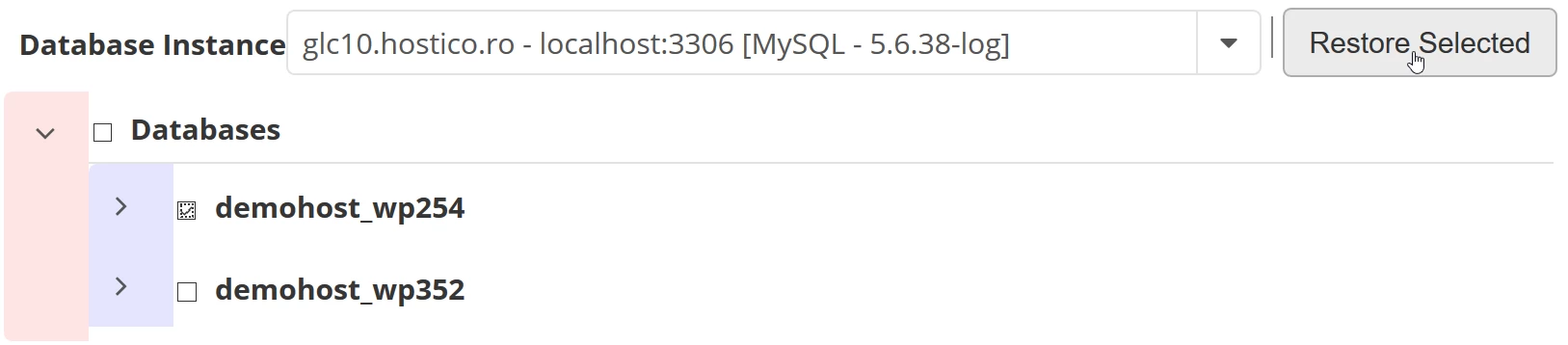
- Da bi si ogledali baze podatkov, shranjene iz izbranega obdobja, bomo kliknili na puščico ">".

- Poleg tega bodo obstoječe baze podatkov prikazane v točki obnovitve. Označili bomo polje na levi strani baze podatkov, ki jo želimo obnoviti, in kliknili na Obnovi izbrane v zgornjem desnem kotu strani. Obnova bo nadomestila obstoječo bazo podatkov. Če nočemo izgubiti informacij v njej, lahko prenesemo trenutno kopijo z uporabo PhpMyAdmin.
- Čas obnove se razlikuje glede na velikost baze podatkov. Po končanem postopku bomo prejeli sporočilo o uspehu.
