Tutoriali • cPanel
Preusmeritev domene v cPanelu
Ugotovite, kako preusmeriti domeno v cPanelu: preprosti koraki za dodajanje preusmeritev in učinkovito upravljanje svojih domen.
2
Poglede 2796Posodobljeno 2 aniObjavljeno na 20/07/2017po Florin P.
Uvod
- V tem vodniku bomo razložili potrebne korake za dodajanje preusmeritve ali preusmeritev naše domene iz računa cPanel.
Zahteve
- Veljavna domena.
- podatki o upravljanju cPanel računa
Koraki
- Za dodajanje preusmeritve ali preusmeritve domene se bomo prijavili v račun cPanel, šli v razdelek Domene in nato kliknili na Preusmeritve.

- Odprla se bo nova stran, kjer bomo lahko dodali preusmeritev.
- Izbrali bomo vrsto preusmeritve v naslednjem polju, 301 v našem primeru ali trajna preusmeritev, domena, ki jo želimo preusmeriti hostico.ro, in v polje Preusmeri na bomo dodali domeno, kamor bo preusmeritev izvedena https://hostico.com.
- V www preusmerjanje bomo izbrali Preusmeritev s www ali brez www.
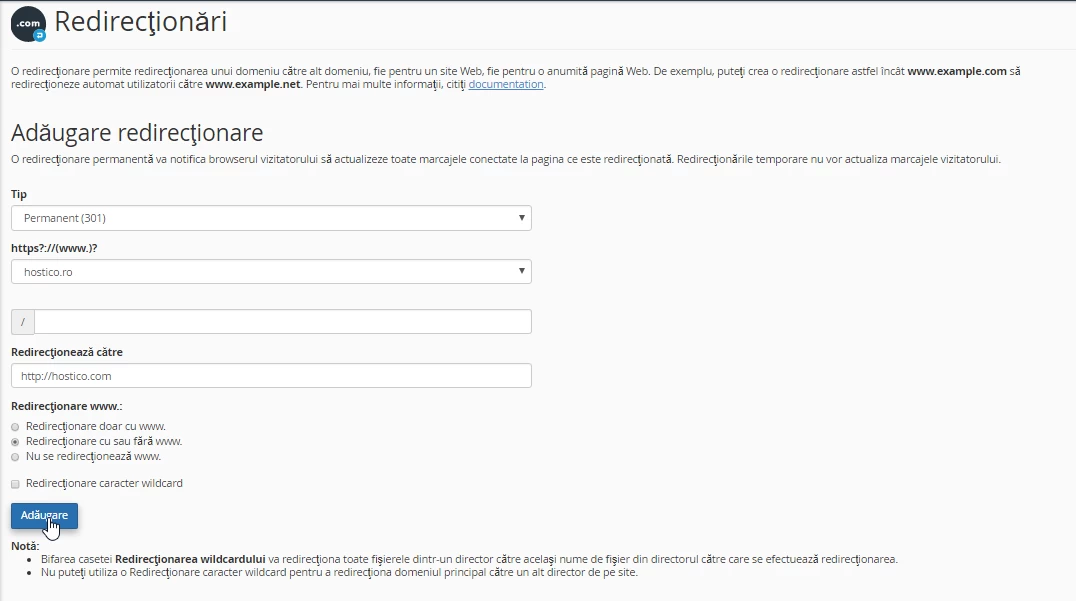
- Izvedba te operacije bo dokončana s klikom na Dodaj. Po dodajanju preusmeritve z hostico.ro na hostico.com bodo vsi obiskovalci, ki dostopajo do hostico.ro v svojem brskalniku, avtomatično preusmerjeni na hostico.com.