Preverite zaseden prostor s pomočjo vtičnika Disk Usage v cPanelu.
Ugotovite, kako preveriti zasedenost prostora na vašem gostiteljskem računu s pomočjo vtičnika Disk Usage v cPanelu. Sledite preprostim korakom za učinkovito upravljanje virov.
Uvod
- Ta članek pojasnjuje, kako si ogledati prostor, ki ga uporablja gostujoči račun.
Zahteve
- Aktiven gostiteljski račun s cPanel, skupaj s prijavnimi podatki (uporabniško ime in geslo).
Koraki, ki jih je treba upoštevati
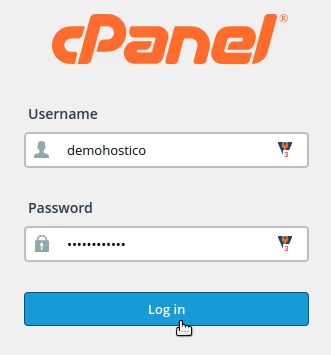
- Dostopali bomo do cPanel-a preko povezave, ki je navedena v administrativnem e-poštnem sporočilu za gostovanje, z uporabo uporabniškega imena in gesla iz istega e-poštnega sporočila.
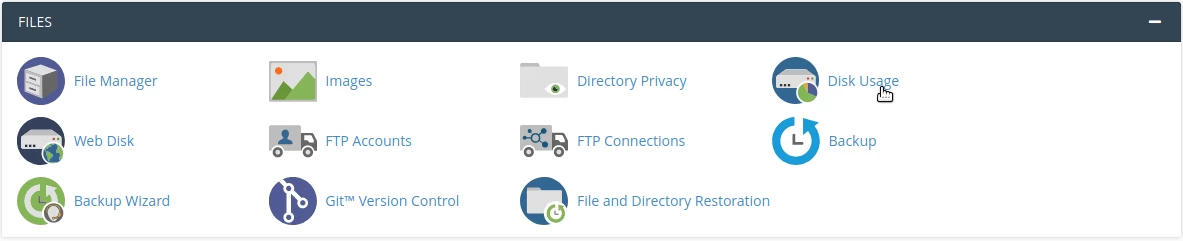
- Ko se prijavimo v nadzorno ploščo cPanel, v razdelku DATOTEKE bomo našli aplikacijo Poraba diska, na katero bomo kliknili.
To bo začelo postopek za izračunavanje prostora na disku, ki ga zasedajo mape na računu.
- Samodejna kalkulacija lahko traja od nekaj sekund do nekaj minut, odvisno od števila datotek, prisotnih v računu, in na koncu bo prikazan rezultat, ki bo
vsebuje stopnjo zasedenosti diskovnega prostora do te točke.
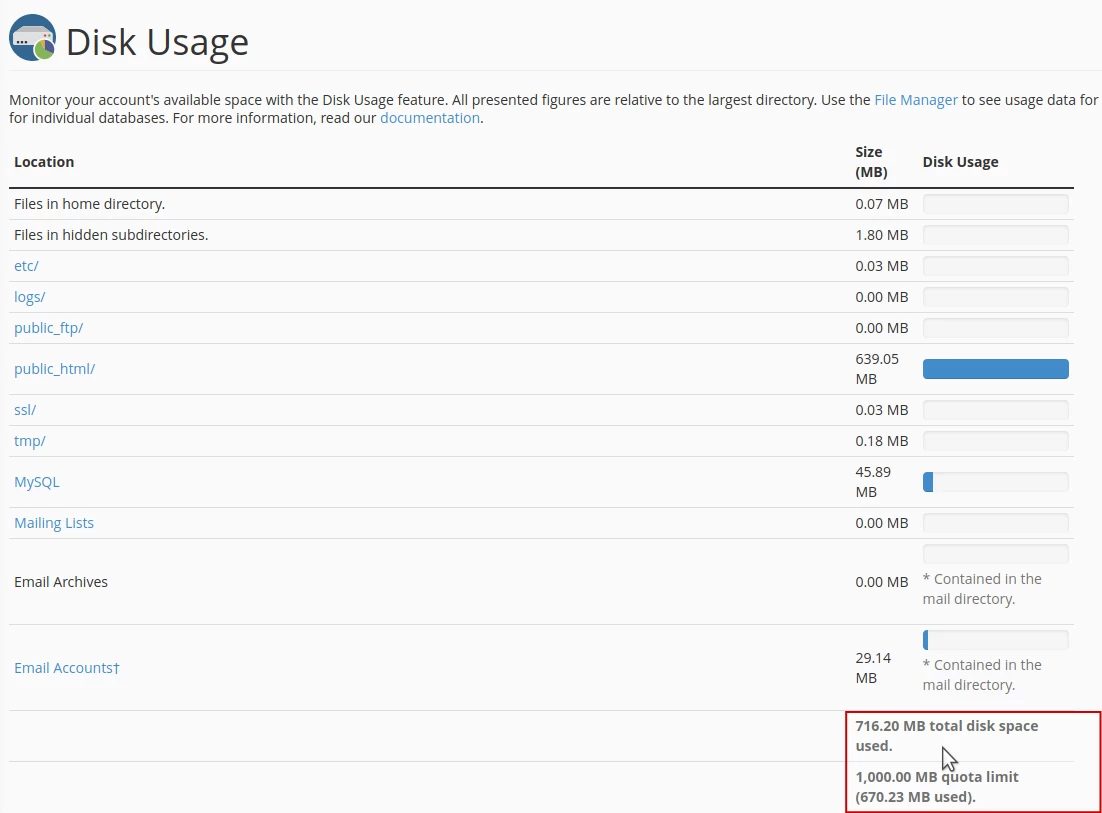
Primer: Prostor, ki ga zaseda mapa public_html, ki vsebuje datoteke spletne strani, mapa mail za vse obstoječe e-poštne račune na računu, prostor, ki ga zasedajo MySQL baze podatkov, ali skupen prostor, ki se uporablja od dodeljenega prostora na gostiteljskem računu. Tako bomo vedeli, ali je potrebno izbrisati stare, neuporabljene datoteke (dnevniki, varnostne kopije itd.), da sprostimo prostor na disku, ali pa bo potrebna nadgradnja prostora za gostiteljski paket.
Opomba: Po prvem ogledu porabe diska in subsequentnih spremembah na računu (brisanju, dodajanju datotek itd.) se skupna kvota prostora morda ne bo takoj posodobila. cPanel bo nove vrednosti posodobil nekaj minut po spremembi.