Ločitev storitev na računu
Razdelitev elementov na računu predstavlja osnovno funkcijo, ki jo lahko uporabimo za upravljanje plačil.
Uvod
Ločitev storitev dodeljenih posameznemu proforma računu je osnovni postopek, ki lahko olajša upravljanje računov iz računa na različne datume obračuna in omogoča razdelitev zneskov na različne posamezne elemente. V nadaljevanju bomo preučili korake, potrebne za ločevanje storitev iz računa.
Zahteve:
Račun z vsaj dvema posameznima storitvama
Koraki:
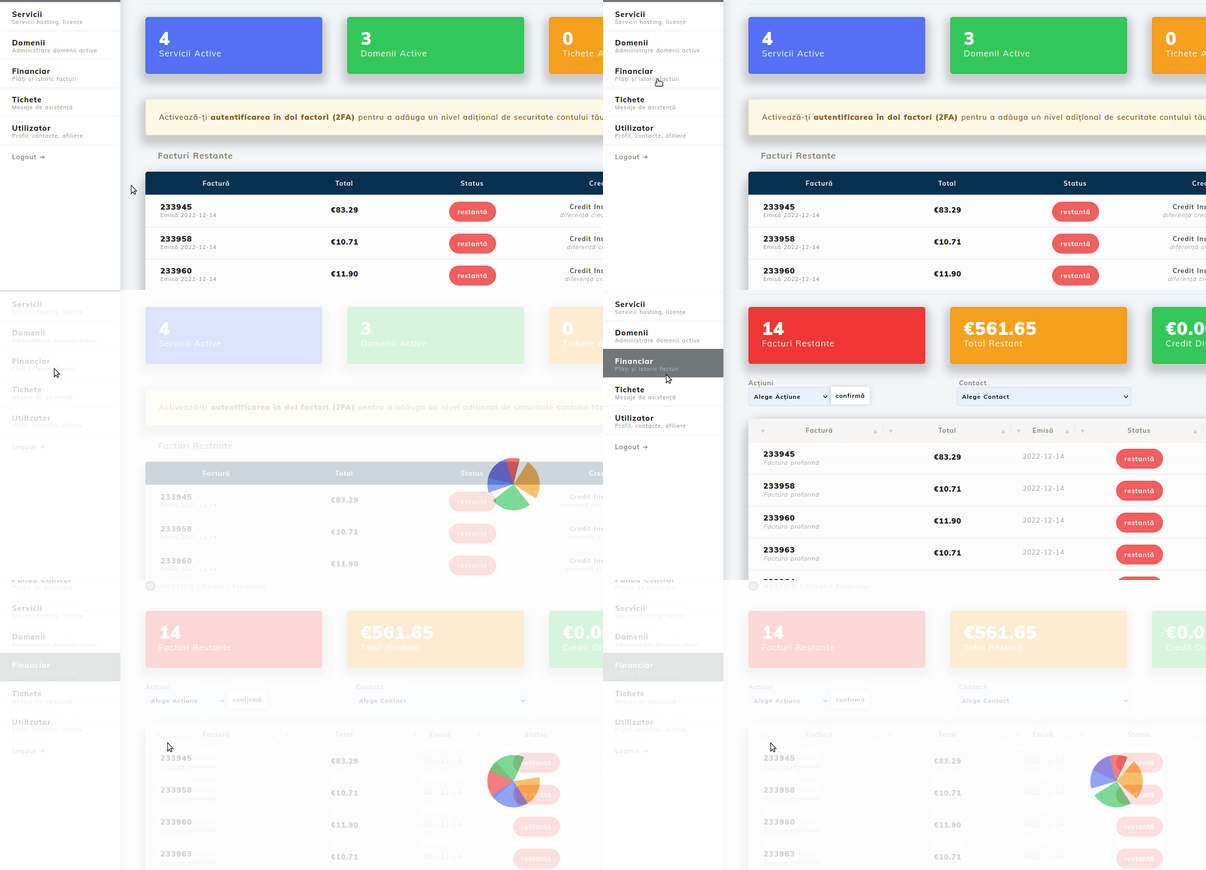
Po prijavi v svoj račun Hostico, dostopite do Finančnega razdelka, ki se nahaja na levi strani strani.
V odprtem vmesniku se bodo prikazale vse fakture iz računa (tako proforma fakture kot tudi davčne fakture). Določite kodo proforma fakture, ki jo želite ločiti, in kliknite na Proforma razčlenitev.
Odprlo se bo okno, ki vsebuje vse vnesene postavke, vse skupine pod številko računa "1".
Če želite razdeliti storitve na dva računa, bo vrednost v razdelku Številka proformne spremenjena iz 1 na 2 (če želite ločiti v več proformah, izberite ustrezno število želenih računov).
Potem ko zagotovite, da so storitve pravilno ločene, zaključite postopek z izbiro zelene Potrdi gumba.
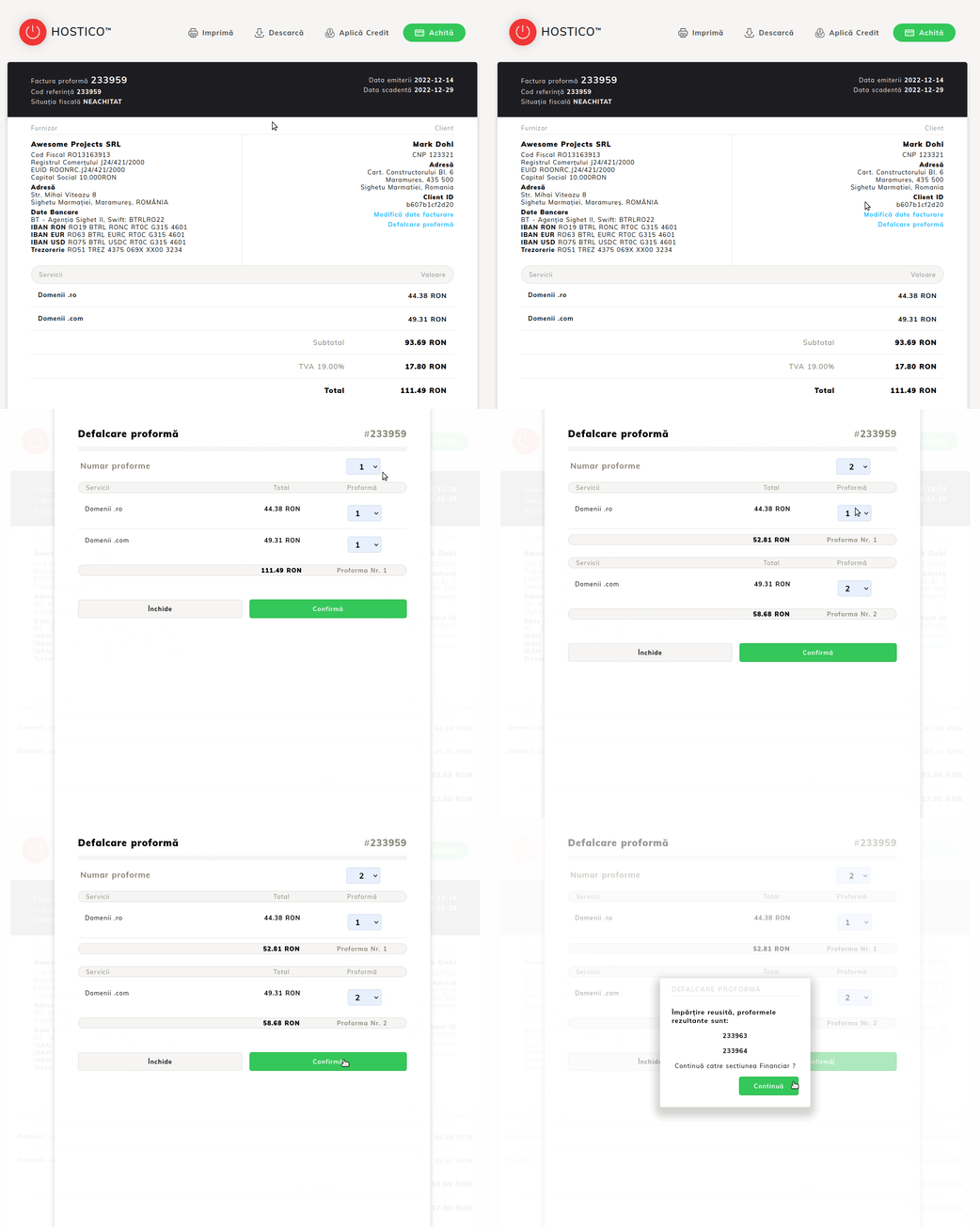
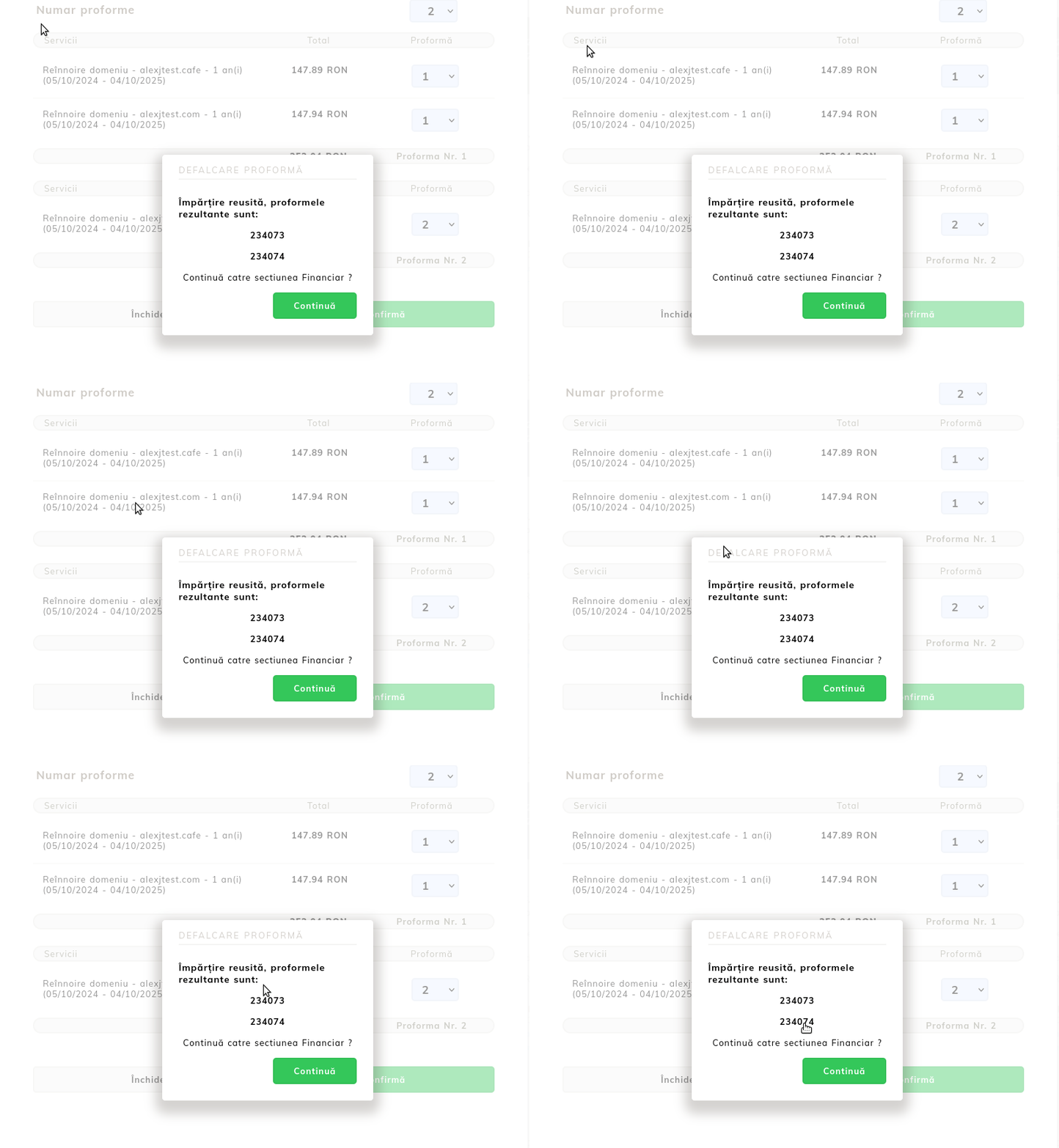
Po zaključku postopka se bodo na zaslonu prikazali računi, ki so bili ustvarjeni kot rezultat zahteve, vsak od njih pa se lahko odpre posamično.
Note:
- Ločitev storitev je mogoča le na proformnih računih, postopek pa ni mogoč v primeru davčnih računov.
- Podatki za fakturiranje novih generiranih računov bodo samodejno preneseni na podatke glavnega računa, zato, če želite kasneje spremeniti, priporočamo, da si ogledate članek Sprememba predračuna
- Rokovi za storitve, kot tudi zneski, se ne spreminjajo s prejemom računa.
- V primeru storitev z istim imenom domene ne priporočamo delitve storitev, razen v primerih, ko je eden od elementov opuščen.
- Če po razčlenitvi računa želite preklicati račun, se obrnite na komercialni oddelek Hostico.
- Za situacije, kjer je bil račun pomotoma ločen, lahko uporabite funkcijo združevanja računov