Tutoriali • ISPConfig
Sprememba ali dodajanje CNAME zapisa v upravljalskem panelu ISPConfig.
V tem priročniku bomo predstavili korake, potrebne za spremembo ali dodajanje CNAME zapisa.
Poglede 1203Posodobljeno 3 aniObjavljeno na 22/11/2022po Florin P.
Uvod
- CNAME zapisi se običajno uporabljajo za povezovanje DNS zapisa, kot je www, z domeno, ki gosti vsebino tega zapisa. Ta vrsta zapisa je prav tako uporabna, ko je potrebno preusmeriti zapise na zunanje storitve, kot je Shopify;
- Kot primer, za spremembo CNAME zapisa bomo uporabili zapis shops.shopify.com, ki ga bomo povezali z www zapisom domene shops.myshopify.com;
- V prvem delu članka bomo predstavili, kako spremeniti obstoječi CNAME zapis, v drugem delu pa bomo pokazali, kako dodati nov zapis.
Zahteve
- Podatki za upravljanje nadzorne plošče ISPConfig, prejeti v e-poštnem predalu, povezanem s Hostico računom, ko je bil VPS aktiviran.
Koraki
1. Sprememba CNAME zapisa
- Najprej se bomo povezali na nadzorno ploščo ISPConfig z enim od dostopnih naslovov: https://SERVERNAME:10200 ali https://SERVER_IP:10200 ali https://DOMAIN.XX:10200
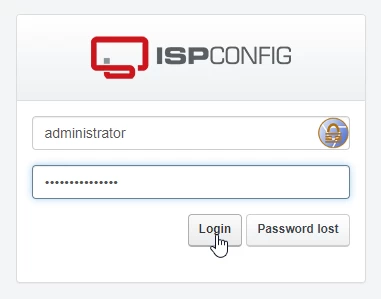
Po prijavi na naslednji strani kliknite na gumb DNS v zgornjem meniju strani;

- Iskanje bomo opravili v seznamu, ki se bo prikazal za domeno, za katero želimo opraviti spremembe. Da nadaljujemo z urejanjem zapisov, bomo kliknili na ime domene;

- Za spremembo kliknite na vrstico, ki vsebuje CNAME zapis;

- Na tej strani spremenimo polje Target Hostname v trenutnem zapisu hostico.net na shops.myshopify.com in kliknemo gumb Shrani na dnu;
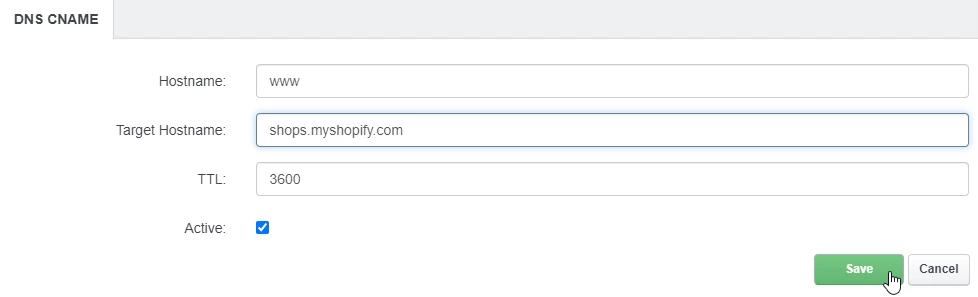
- Od tega trenutka bo registracija www preusmerjena na shops.myshopify.com
2.Dodajanje CNAME zapisa.
- Da dodamo CNAME zapis, se vrnemo v DNS območje, v skladu z zgoraj navedenimi navodili, kliknemo gumb DNS v navigacijski vrstici, nato pa kliknemo na domeno, katere območje želimo spremeniti;
- Nato kliknemo na zgornji gumb z imenom "CNAME";
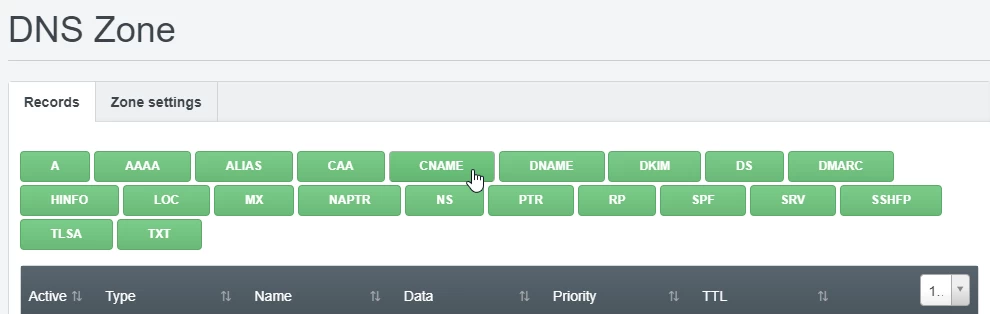
V polje Hostname dodamo CNAME zapis, na katerega se nanašamo, v polju Target Hostname: cilj zapisa (od koder želimo, da se ta CNAME naloži). Nato kliknemo na gumb Save na dnu obrazca;
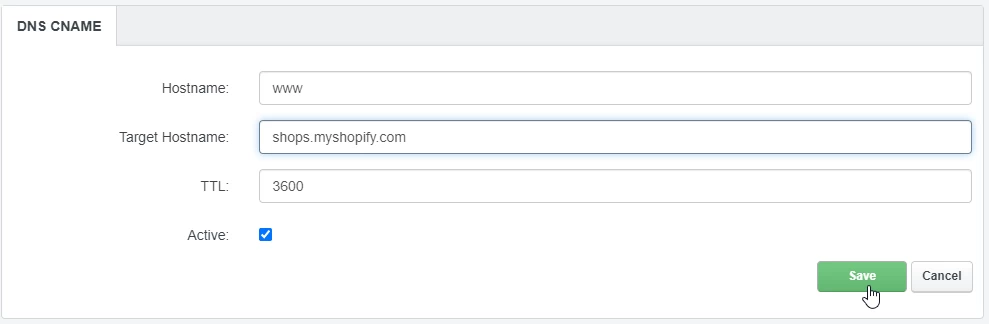
- Širjenje teh zapisov lahko traja nekaj ur. Priporočamo, da pred preverjanjem izbrišete predpomnilnik brskalnika in/ali predpomnilnik DNS vašega operacijskega sistema;
- DNS propagacija je čas, ki je potreben, da se DNS spremembe posodobijo na internetu.