Tutoriali • WHM
Sprememba značilnosti več cPanel računov hkrati
V tem članku bomo predstavili korake, potrebne za spreminjanje funkcij na več cPanel računih hkrati z uporabo funkcij Multi Account, natančneje za Spreminjanje/ nadgradnjo več računov.
Poglede 958Posodobljeno 4 aniObjavljeno na 24/01/2018po Sebastian S.
Uvod
- WHM nadzorna plošča omogoča urejanje funkcij več cPanel računov hkrati. To funkcionalnost omogočajo Multi Account Functions, natančneje Modify/Upgrade Multiple Accounts, in vam omogoča, da spremenite: prodajalca, temo, jezik, paket gostovanja in druge nastavitve cPanel računa.
Zahteve
- Za začetek sprememb bomo potrebovali podatke za avtentikacijo WHM. Ti lahko najdete v elektronskem sporočilu, ki vsebuje podatke o upravljanju VPS ali paketu za posrednike.
Koraki
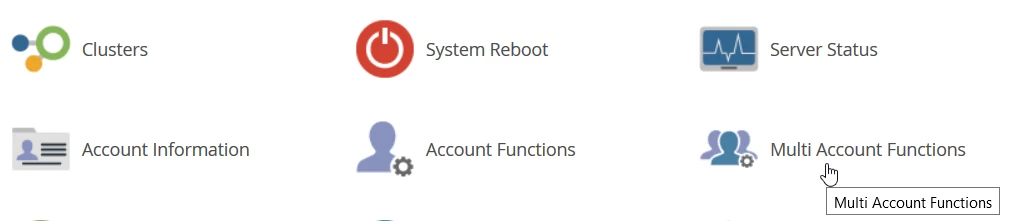
- Ko je dostopan nadzorni panel WHM, v glavnem vmesniku kliknemo na Funkcije več računov. Alternativno lahko Funkcije več računov najdete tudi z uporabo iskalnega polja WHM, ki se nahaja v zgornjem levem kotu strani.
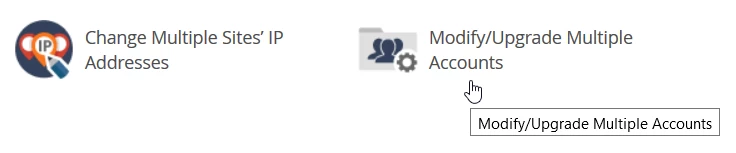
- Nato bomo kliknili na Spremeni/Posodobi več računov.
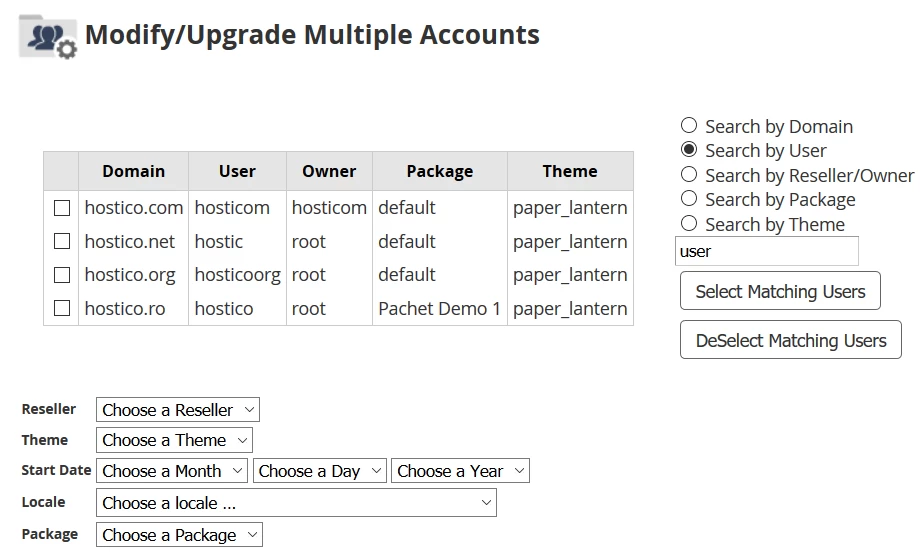
- V naslednjem oknu bomo lahko izbrali račune, za katere želimo narediti spremembe, tako da bomo izbrali potrditvena polja v prikazani tabeli. Tabela vsebuje stolpce z glavnim imenom domene, uporabnikom, lastnikom, paketom in temo cPanel. Na desni strani tabele bomo lahko uporabili funkcijo samodejnega izbora računov, ki temelji na določenih kriterijih, kot so: ime domene, uporabnik, lastnik, paket in tema. Ta funkcionalnost je uporabna, če imamo večje število računov, za katere želimo narediti spremembe.
Na dnu tabele bomo našli dejanske možnosti, ki jih lahko spremenimo:
-Preprodajalec - lahko spremenimo lastnika računov.
-Tema - spremenimo temo računov.
-Datum začetka - datum ustvarjanja računov lahko spremenimo.
-Jezik - spremenimo jezik, ki se uporablja v računih.
-Paket - spremenimo gostinske pakete računov.
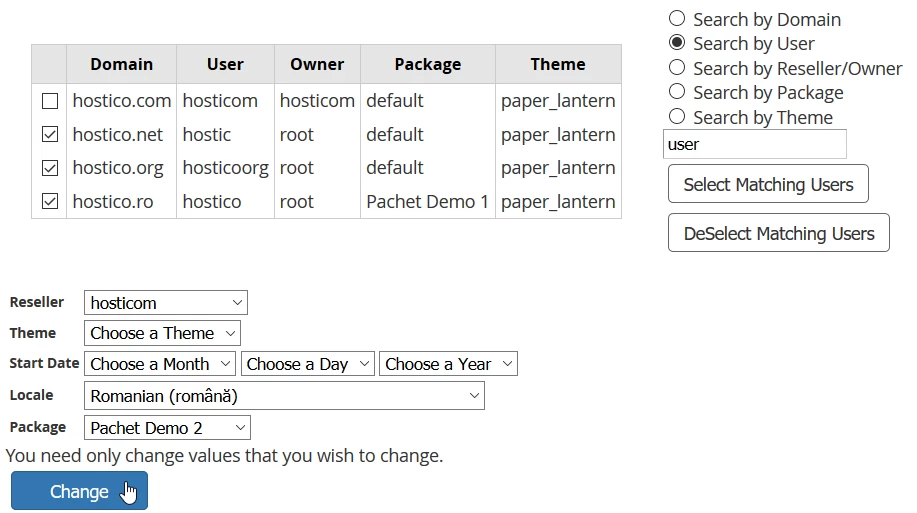
- Kot primer bomo spremenili račune: hostico.net, hostico.org in hostico.ro. Z uporabo izbire pod tabelo bomo spremenili lastnika računa v "hosticom," paket v Demopaket 2 in jezik v romunščino. Po tem bomo kliknili gumb Spremeni.
- Če je vse potekalo gladko, nas bo pozdravilo sporočilo Vse spremembe so dokončane.