Tutoriali • DNS
Urejanje predloge DNS z uporabo WHM
V tem članku bomo predstavili korake, potrebne za urejanje DNS predloge. Sistem bo to predlogo uporabil pri ustvarjanju novih DNS con.
Poglede 1272Posodobljeno 2 aniObjavljeno na 26/09/2018po Sebastian S.
Uvod
- DNS (sistem za prevajanje domen) pretvarja človeško berljive domenske naslove (npr.: example.com) v računalniško berljive IP naslove (npr.: 192.0.32.10). DNS se zanaša na "DNS cone", ki obstajajo na strežniku, da pretvori domenske naslove v IP naslove.
- WHM ponuja možnost ustvarjanja predloge, ki jo bo sistem uporabil pri dodajanju novih DNS con.
Zahteve
- Podatki za prijavo v WHM. Ti so na voljo v e-pošti z upravljalnimi podatki prodajalčevega računa ali VPS s cPanel/WHM.
Koraki
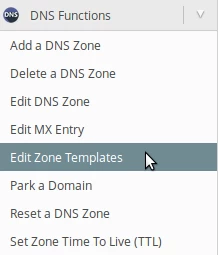
- Po prijavi v WHM ploščo na levi strani strani bomo prešli na razdelek DNS funkcije in kliknili na Uredi predloge con. Alternativno lahko to menije poiščemo z iskalnim poljem na vrhu levo.
- Na naslednji strani bomo lahko uredili tri vrste predlog.
enostavno - Domene, ki vsebujejo le DNS A zapis.
standardno - Standardne domene, ki so na namenskem IP, dodatne domene ali parkirane domene.
standardvirtualftp - Domene, ki so na skupnem IP. - Kot primer bomo spremenili standardni tip predloge za domene z dodeljeno IP. Izberemo standard.

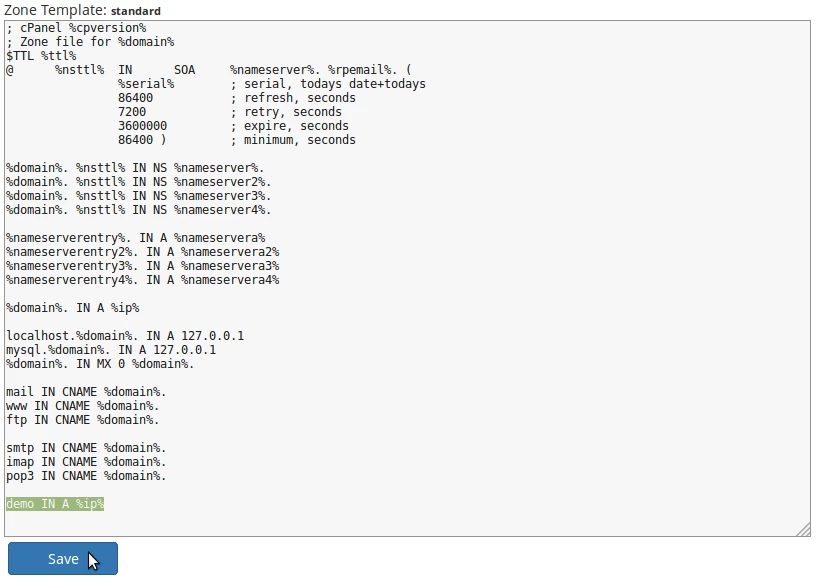
- Na naslednji strani se bo naložil DNS predloga. Tukaj lahko uporabimo sintakso in spremenljivke, ki so na voljo, za ustvarjanje novih zapisov v predlogi. Spremenljivke, ki jih lahko uporabimo, so:
%cpversion% - Različica cPanel/WHM.
%domain% - Ime domene.
%ttl% - TTL domene.
%nsttl% - TTL imenskega strežnika.
%rpemail% - E-poštni naslov skrbnika.
%serial% - Serijska številka DNS cone.
%nameserver% - Ime gostitelja primarnega imenskega strežnika.
%nameserver2% - Ime gostitelja sekundarnega imenskega strežnika.
%nameserver3% - Ime gostitelja terciarnega imenskega strežnika.
%nameserver4% - Ime gostitelja kvaternarnega imenskega strežnika
%nameservera% - IP naslov primarnega imenskega strežnika.
%nameservera2% - IP naslov sekundarnega imenskega strežnika.
%nameservera3% - IP naslov terciarnega imenskega strežnika.
%nameservera4% - IP naslov kvaternarnega imenskega strežnika.
%ip% - IP naslov domene.
%ftpip% - Naslov FTP strežnika, povezanega z domeno. - Kot primer bomo dodali zapis v predlogo, ki usmerja poddomena demo.domainname.tld na IP, dodeljeno glavni domeni (označeno z zeleno na spodnji sliki). Po dodajanju bomo kliknili gumb Shrani na dnu strani.
- Od tega trenutka naprej bodo vse domene z namenskim IP-jem vsebovale DNS zapis, dodan v predlogo.