Ustvarjanje baze podatkov v cPanelu s pomočjo čarovnika za MySQL baze podatkov
V tem članku pojasnjujemo korake za ustvarjanje baz podatkov v cPanelu z uporabo aplikacije MySQL Database Wizard.
Uvod
V tem priročniku vas bomo popeljali skozi potrebne korake za ustvarjanje MySQL podatkovnih baz z uporabo orodja Čarovnik za MySQL podatkovne baze v nadzorni plošči cPanel. Ta poenostavljen postopek je idealen za uporabnike, ki želijo hitro nastaviti podatkovne baze in jih povezati s svojimi spletnimi aplikacijami.
Zahteve
Za sledenje temu vodiču boste potrebovali:
- Podatki za prijavo v gostovanje (uporabniško ime in geslo).
- Dostop do cPanela, ki ga zagotavlja Hostico.
Koraki
1. Dostop do cPanel
- Prijavite se v svoj cPanel račun z uporabo poverilnic, ki jih je zagotovil Hostico.
- Pojdite v razdelek Podatkovne baze in kliknite na možnost "Čarovnik za MySQL baze podatkov".

2. Ustvarjanje baze podatkov
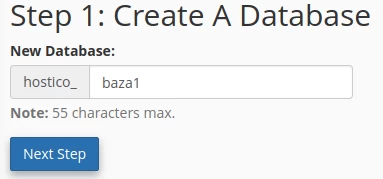
V prvem koraku izpolnite polje za ime baze podatkov. Ime je lahko največ 54 znakov dolgo in bo vključevalo predpono, ki jo samodejno ustvari uporabnik cPanel.
Primer: prefix_numebaza
3. Ustvarjanje uporabnika za bazo podatkov
Vnesite ime za uporabnika baze podatkov (največ 7 znakov) in nastavite varno geslo. Alternativno lahko uporabite gumb "Generátor gesel" za samodejno ustvarjanje močnega gesla. Prepričajte se, da geslo shranite na varno mesto, saj bo potrebno za povezavo aplikacije z bazo podatkov.
Primer: prefix_uporabniško_ime
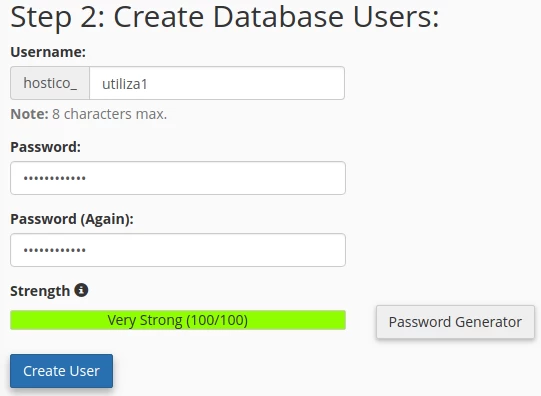
Tisti trije parametri (ime baze podatkov, uporabnik in geslo) so bistveni za konfiguracijo povezave med spletno aplikacijo in bazo podatkov.
4. Dodelitev uporabnika bazi podatkov
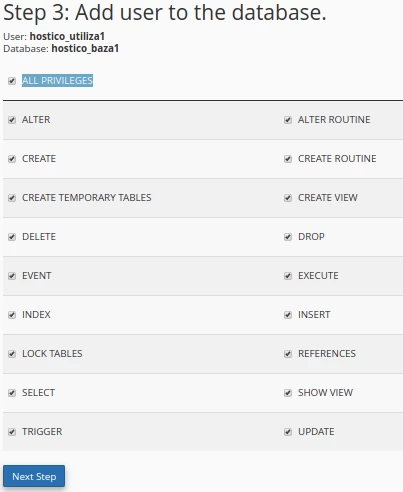
V tem koraku izberite uporabnika in prej ustvarjeno bazo podatkov, nato dodelite vsa potrebna dovoljenja z uporabo "VSE PRIVILEGIJE" možnosti. Po konfiguraciji kliknite na "Naslednji korak".
5. Dokončanje postopka
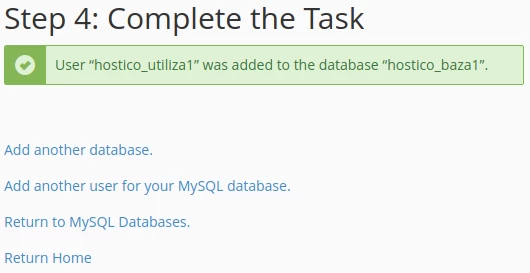
Čestitamo! Uspešno ste ustvarili bazo podatkov, povezanega uporabnika in jih povezali z potrebnimi dovoljenji za upravljanje podatkov. Po končanem postopku imate na voljo naslednje možnosti:
- Dodajte drugo bazo podatkov: Da ustvarite drugo bazo podatkov, sledite istim korakom.
- Dodajte drugega uporabnika za svojo MySQL bazo podatkov: Za dodajanje dodatnega uporabnika obstoječi bazi podatkov.
- Vrni se na MySQL baze podatkov: Da se vrnete na seznam že ustvarjenih baz podatkov.
- Povratak na domačo stran: Za vrnitev na glavno stran nadzorne plošče cPanel.