Ustvarjanje baze podatkov v nadzorni plošči ISPConfig.
Naučite, kako ustvariti bazo podatkov MySQL v nadzornem panelu ISPConfig, korak za korakom. Sledite navodilom za povezavo uporabnikov in upravljanje baz podatkov.
Uvod
- Nadzorna plošča ISPConfig omogoča dodajanje MYSQL baz podatkov, ki jih lahko nato povežemo z uporabniki, da jih lahko uporabljajo v različnih aplikacijah.
Zahteve
- Podatki za upravljanje nadzorne plošče ISPConfig, prejeti v e-poštnem predalu, povezanem s Hostico računom, ko je bil VPS aktiviran.
Koraki za sledenje
- Najprej se bomo povezali na nadzorno ploščo ISPConfig z enim od dostopnih naslovov: https://NUMESERVER:10200 ali https://IP_SERVER:10200 ali https://DOMENIU.XX:10200;
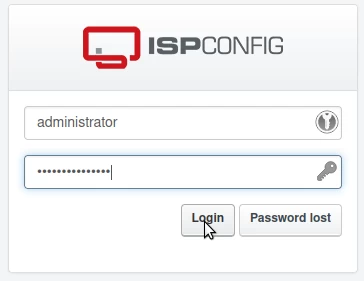
- V vmesniku, ki bo prikazan, vnesite uporabniško ime in geslo, ki sta bila poslana po elektronski pošti ob aktivaciji storitve.
Na glavni strani panela bo izbrana zavihka "Spletna mesta"

Na naslednji strani izberite "Baze podatkov" iz menija na levi

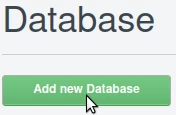
Za ustvarjanje nove baze podatkov kliknite gumb "Dodaj novo bazo podatkov" na prikazani strani
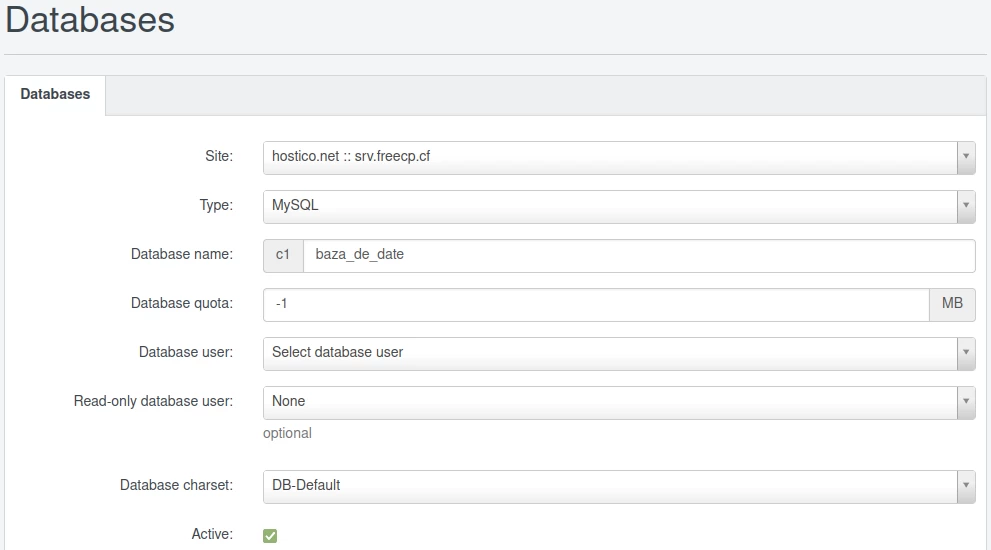
Na naslednji strani bodo polja izpolnjena na naslednji način:
-Spletna stran: Izbrana bo domena, s katero bo povezana baza podatkov;
-Tip: Izbran bo privzeti tip baze podatkov MySQL;
-Ime baze podatkov: Ime baze podatkov bo izpolnjeno. Ime bo samodejno predhodno dodano s besedilom iz sivega okvirja na levi strani polja. V primeru na sliki spodaj bo nastala baza podatkov z imenom "c1baza_de_date";
-Quota baze podatkov: -1 bo puščeno za neomejeno kvoto ali pa se lahko nastavi največja velikost baze podatkov;
-Uporabnik baze podatkov: Izbran bo ustvarjeni uporabnik, ki bo dodeljen tej bazi podatkov. MySQL uporabnike je mogoče ustvariti tako, da sledite navodilom Ustvarjanje SQL uporabnika v ISPConfig nadzorni plošči;
-Uporabnik baze podatkov s pravicami samo za branje: Ostal bo nespremenjen;
-Znaki za kodiranje baze podatkov: Izbran bo želeni tip SQL znakovnega niza. Priporočljivo je, da ga pustite kot DB-Privzeto;
-Aktivna tipka: Označeno bo, da bo baza podatkov aktivna;
Nato kliknite gumb "Shrani" na dnu strani.

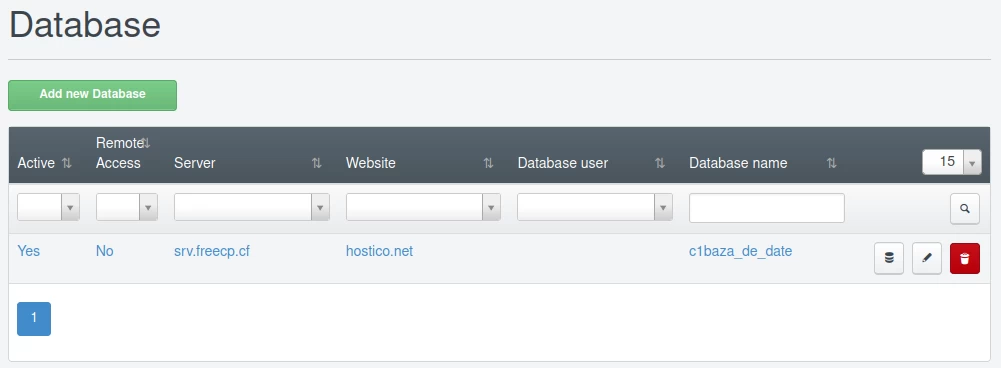
Po shranjevanju baze podatkov bo ta prikazana na glavni strani menija "Baze podatkov", od koder jo je mogoče tudi urediti ali izbrisati, če je to potrebno, s pritiskom na gumbe, ki se nahajajo desno od ustvarjene baze podatkov.
Dostop do ustvarjene baze podatkov je mogoče pridobiti po naslednjem priročniku: Dostop do baze podatkov v ISPConfig panelu