Tutoriali • Domena
Ustvarjanje in nastavitev prilagojenih imenikov v nadzorni plošči ROTLD
Ta članek bo opisal potrebne korake za ustvarjanje po meri imenskih strežnikov ter metodo za nastavitev ali posodobitev teh imenskih strežnikov na domeni.
13
Poglede 7365Posodobljeno 11 luniObjavljeno na 06/02/2018po Sebastian S.
Uvod
- Upravni panel ROTLD omogoča ustvarjanje prilagojenih nameserverjev na lastniškem domen.
Zahteve
- Potrebovali bomo podatke za prijavo ROTLD.
- Dostop do e-poštnega nabiralnika, povezanega s računom ROTLD (kamor bo poslana potrditvena povezava za izvedene akcije v računu ).
- IPs imenskih strežnikov. Ti IP-ji so lahko najdeni v e-pošti z upravljanskimi podatki paketa reseller, VPS itd.
Koraki
- Avtivacijska vmesnik ROTLD bo dostopen na naslednjem naslovu: https://rotld.ro/domadmin/
- Izpolnili bomo domeno in geslo, po čemer bomo kliknili na gumb Nadaljuj.
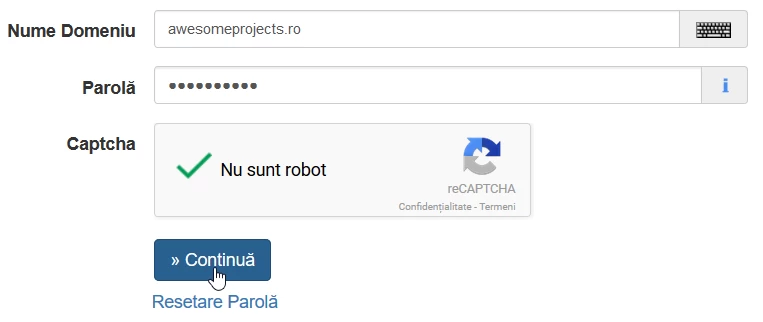
- Glavni vmesnik administracijske plošče ROTLD bo naložen.
- Za začetek bomo ustvarili prilagojene imenske strežnike. Za to bomo kliknili na Imenski strežniki.

- Na tej strani bomo lahko videli trenutne imenske strežnike, nastavljene za domeno.
- V tem primeru nimamo nastavljene nobene imenske strežnike za domeno. Da ustvarimo nove imenske strežnike, bomo kliknili na Ustvari/Spremeni/Izbriši na dnu strani.
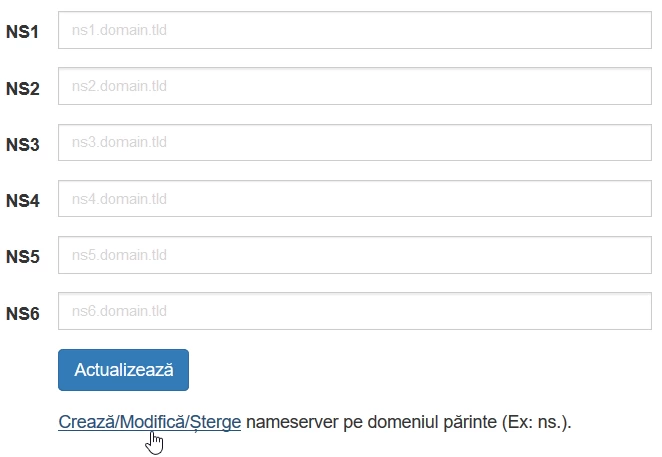
- Naslednja stran bo omogočila možnost za ustvarjanje novih imenskih strežnikov ali posodobitev obstoječih imenskih strežnikov.
- Prešli bomo na izpolnjevanje polj pri točki "Nov nameserver na domeni ..... ":
-Ime serverja: tukaj bomo lahko vnesli ime novega nameserverja. Na primer, če bomo v tem polju vpisali ns1, se bo nameserver imenoval ns1.example.si
-IP naslov strežnika: tukaj bomo vpisali IP naslov nameserverja. Ti IP naslovi so prisotni v elektronskem sporočilu z administrativnimi podatki. - Ko so bila polja izpolnjena, kliknemo na gumb Ustvari imensko strežnik.
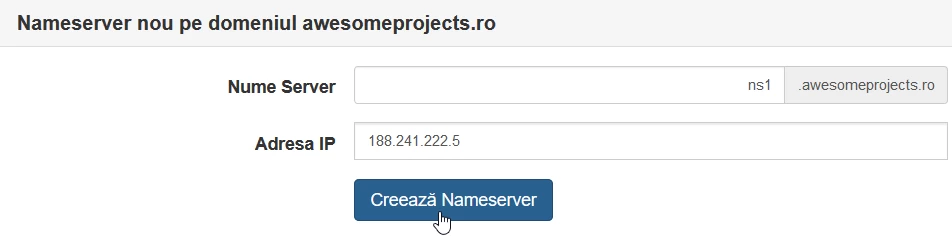
- Takoj po pritisku na gumb nas bo pozdravilo informativno sporočilo "Na e-poštni naslov ....................... je bilo poslano e-sporočilo, ki vsebuje potrditveno ključno besedo. Uporabite to ključno besedo za potrditev operacije "Ustvarjanje imenskega strežnika", ki je v postopku potrditve!"
- ROTLD bo poslal e-pošto, ki vsebuje povezavo (potrditveno ključno besedo). Ko dostopimo do te povezave, bodo operacije, opravljene v računu, potrjene.
- Odprli bomo e-pošto, ki jo je poslal ROTLD in kliknili na Potrdi operacijo.
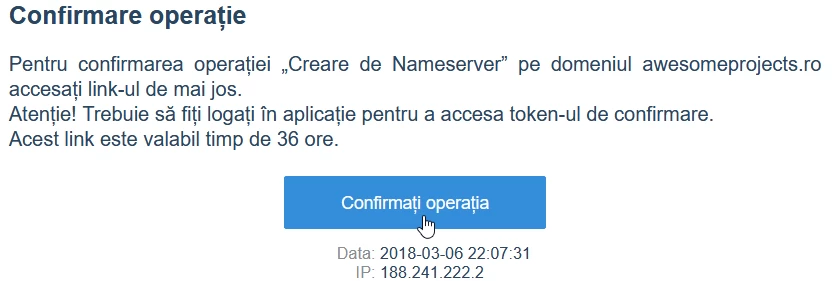
- Po dostopu do povezave se bo odprlo okno, ki prikazuje sporočilo o uspehu "Posodobitev je bila uspešno izvedena. Prosimo, da preverite posodobljene podatke!".
- Po teh operacijah je bila ustvarjena imenska strežnika. Za vsak imenski strežnik (npr. ns1, ns2, ns3 itd.) bomo morali ponoviti zgoraj navedene korake.
- V Ustvari/Spremeni/Izbriši meniju na Imenskih strežnikih strani bomo imeli možnost ogledati imenske strežnike, ustvarjene za domeno. Tukaj lahko tudi spremenimo obstoječe imenske strežnike ali pa celo izbrišemo tiste, ki niso več v uporabi.
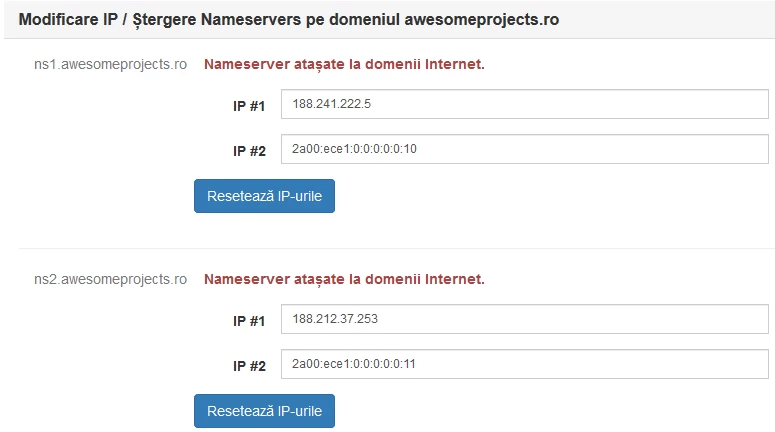
- Zgornja slika je le primer, število strežnikov imen se lahko v vašem primeru razlikuje. Polje IP #2: predstavlja IPV6. Ni obvezno, da vaši strežniki imen vključujejo tudi naslov IPV6.
- Zdaj, ko smo uspešno ustvarili vseh 4 imenskih strežnikov, bomo nadaljevali z nastavitvijo na domeni. Ponovno bomo kliknili na Imenski strežniki, izpolnili ustvarjene imenske strežnike v polja in kliknili na Posodobi.
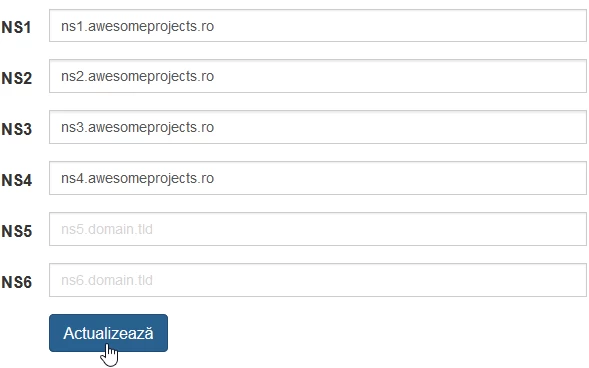
- Kot doslej, bomo morali potrditi operacije tako, da bomo dostopali do povezave, poslane na naš elektronski naslov.
- Od tega trenutka naprej so imena strežnikov nastavljena na domeni. Le čakamo na njihovo propagacijo, postopek, ki lahko traja do 24 ur.