Zaščita pred hotlinkanjem v nadzorni plošči cPanel
Ugotovite, kako nastaviti zaščito HotLink v cPanelu, da preprečite uporabo pasovne širine s strani drugih spletnih strani. Sledite preprostim korakom za varovanje medijskih datotek.
Uvod
- V tem članku bomo opisali, kako nastaviti zaščito HotLink v cPanelu.
- Z omogočanjem zaščite HotLink lahko preprečite, da bi druge spletne strani uporabljale pasovno širino vaše strani.
- Hotlinking je, ko druga spletna stran neposredno poveže gostovane datoteke na vaši strani. Na primer, spletna stran drugega mesta lahko vsebuje neposredne povezave do medijskih datotek, shranjenih na vaši strani. Kot rezultat, vaša stran služi medijskim datotekam tisti zunanji spletni strani, in pasovna širina se dejansko "porabi".
- Da preprečite to scenarij, lahko v cPanelu nastavite zaščito HotLink tako, da sledite spodnjim korakom:
Zahteve
- cPanel račun
Koraki
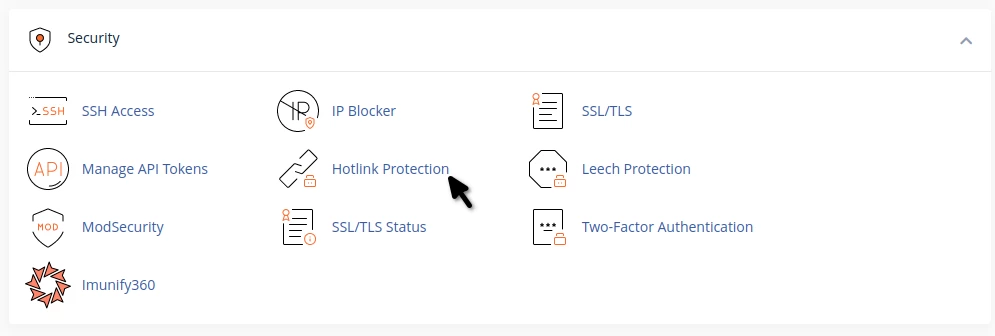
1. Dostopite cPanel in pojdite na sekcijo Varnost, nato kliknite na Zaščita pred vročimi povezavami.
2. Kliknite na Aktiviraj
3. V polje "URL-ji za dostop:" ( URL-ji za dovoljen dostop ) vnesite URL-je domen, ki imajo dovoljenje za uporabo medijskih datotek z vaše strani, ter imajo možnost dostopa do njih.
4. V naslednjem polju boste dodali, ločene z vejico, razširitve medijskih datotek, do katerih ne želite, da dostopajo druge spletne strani. Te razširitve bodo zaščitene s HotLink, nekatere pa so že vnaprej nastavljene s sistemom, kot je prikazano na spodnji sliki.
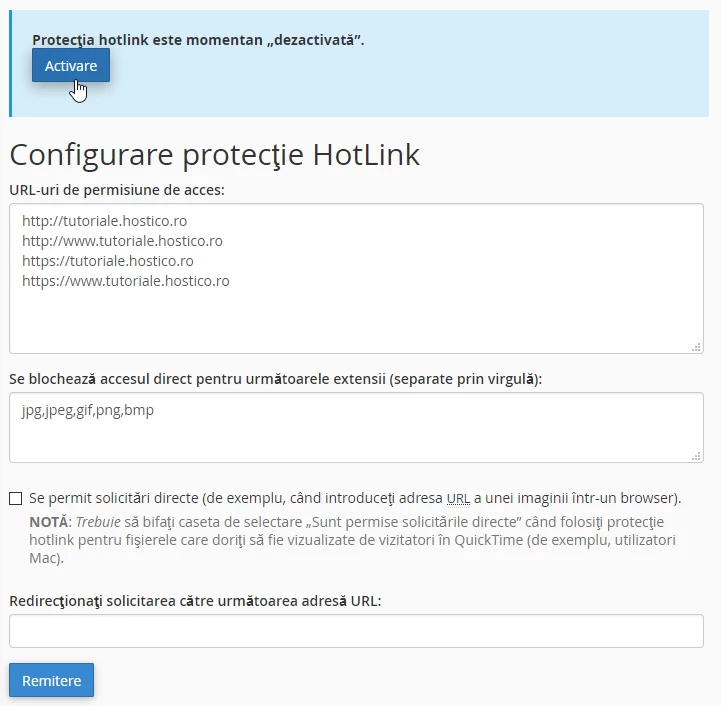
5. Neobvezno, če označite "Direktne zahteve so dovoljene", bodo medijske datoteke dostopne prek slike URL v brskalniku
6. V zadnjem polju lahko neobvezno vnesete URL, ki kaže na stran, ki določa prepoved dostopa do medijskih datotek za nepooblaščene uporabnike.
7. Kliknite na Pošlji znova (Pošlji)