Pogosto zastavljena vprašanja • Aplikacije
Kako spremeniti URL-je po migraciji WordPress namestitve na novo domeno?
Naslednji fragment opisuje korake za spremembo URL-jev po migraciji namestitve WordPress na novo domeno
Poglede 1217Posodobljeno 1 anObjavljeno na 24/09/2018po Florin P.
Posodabljanje notranjih povezav po premiku WordPressa na novo domeno
Po premestitvi namestitve WordPress na novo domeno notranje povezave spletne strani (URL-ji za slike, strani, datoteke itd.) niso samodejno posodobljene. To lahko povzroči napake 404 in težave pri prikazu. Za rešitev tega problema se lahko uporabi vtičnik Velvet Blues Update URLs.
Koraki za posodabljanje notranjih povezav
- Namestitev vtičnika:
- Prijavite se v upravni plošči WordPress.
- Pojdite na razdelek Vtičniki > Dodaj novo.
- V iskalno polje vnesite Velvet Blues Update URLs.
- Kliknite na Namesti zdaj, nato aktivirajte vtičnik s klikom na Aktiviraj.
- Konfiguracija vtičnika:
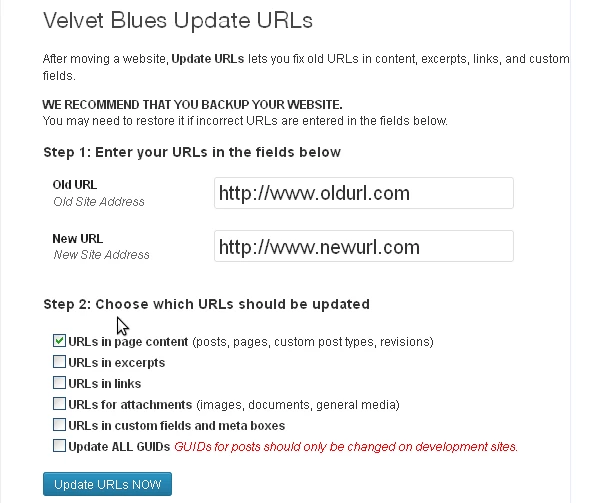
- Po aktivaciji se pomaknite do Orodja > Posodobi URL-je.
- Izpolnite polja:
- Stara URL: Vnesite staro naslov spletne strani (na primer,
https://stariodomain.com). - Nova URL: Vnesite novo spletno naslov (na primer,
https://new-domain.com).
- Izberite vrste URL-jev, ki jih je treba posodobiti:
- URL-ji v vsebini strani
- URL-ji za priloge
- URL-ji v izvlečkih
- URL-ji v prilagojenih poljih
- GUID-ji (neobvezno; uporabljajte previdno)
- Uporaba sprememb:
- Po izpolnitvi polj in izbiri vrst URL-jev kliknite gumb Posodobi URL-je zdaj.
- Vtičnik bo samodejno obdelal in posodobil vse notranje povezave, da odražajo novo naslov spletne strani.
- Preverjanje spletne strani:
- Obiščite spletno stran, da preverite, ali vsi povezave delujejo pravilno.
- Prepričajte se, da so slike, strani in drugi viri pravilno naloženi.
Opomba:
Uporaba vtičnika je priporočena za hitro posodobitev URL-jev po premiku WordPress strani. Za kompleksne strani ali če potrebujete dodatno kontrolo, lahko uporabite druge rešitve, kot so prilagojeni skripti ali ročne posodobitve v podatkovni bazi.