Tutoriali • cPanel
Dostopite do phpMyAdmin z neposredno povezavo brez cPanela
Ugotovite, kako dostopati do phpMyAdmin neposredno, brez cPanela, s korak-po-korak vodnikom. Sledite navodilom za učinkovito upravljanje baze podatkov.
Poglede 1438Posodobljeno 1 anObjavljeno na 09/10/2018po Cătălin A.
Uvod
Ta tutorial razloži, kako dostopati do phpMyAdmin prek neposredne povezave, ne da bi dostopali do cPanel-a.
zahteve
- cPanel račun
- phpMyAdmin programska oprema na voljo za prenos tukaj phpMyAdmin
Koraki za sledenje
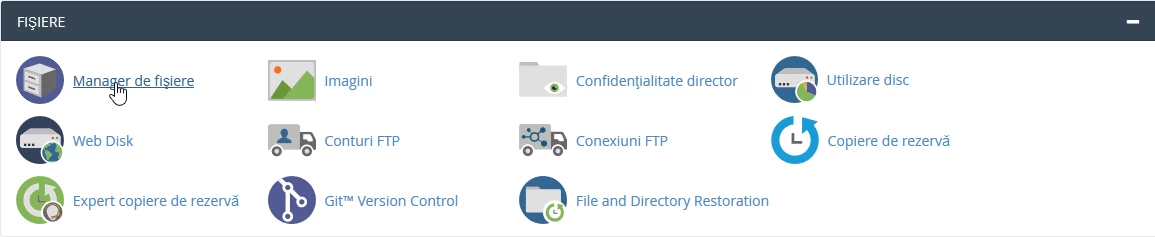
- po prijavi v cPanel nadzorno ploščo, v vmesniku, ki se bo prikazal, iščemo razdelek "DATOTEKE", in tam kliknemo na "Upravitelj datotek".
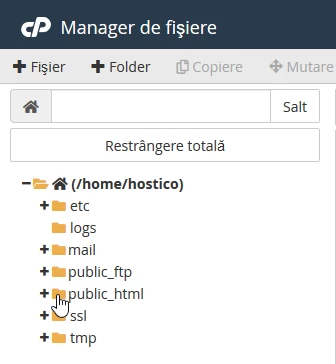
- odprlo se bo novo okno, v katerem bodo navedeni podatki o gostovanju. V tem oknu dostopite do spletnega imenika "public_html".
- na tem mestu bo treba arhiv, prenesen s strani phpMyAdmin, naložiti s klikom na gumb "Naloži"

- odprlo se bo novo okno, kjer bo pritisnjena gumb "Izberi datoteko".
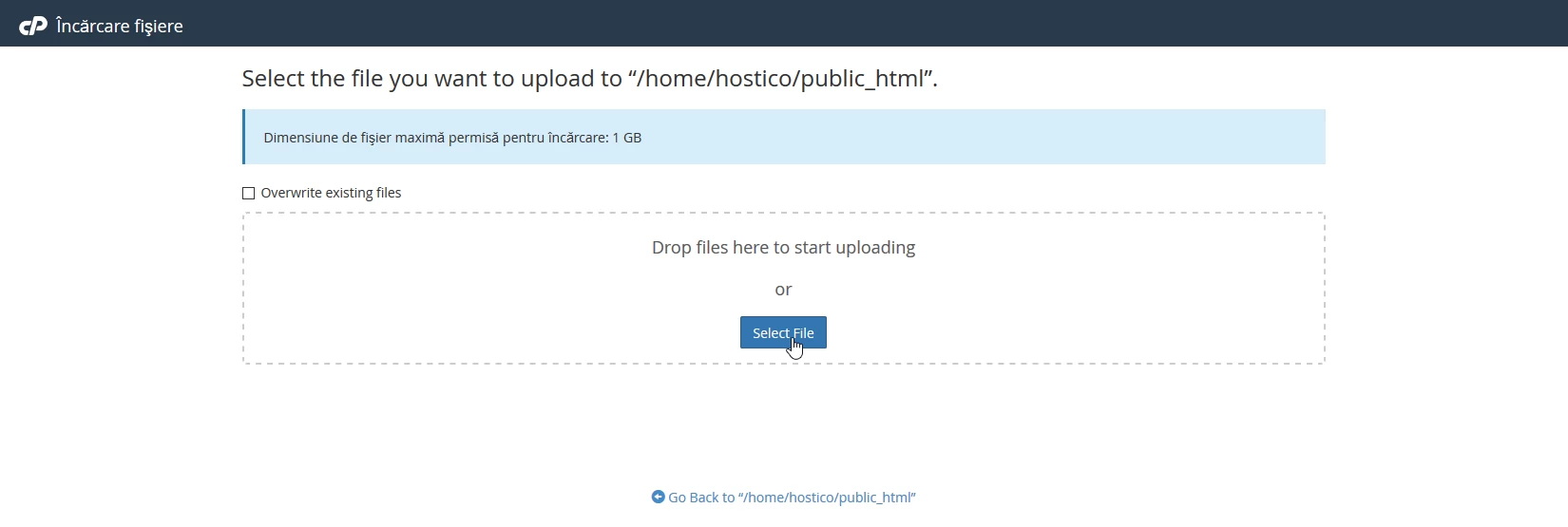
- po izbiri prenesene arhive se bo prikazala vrstica napredka, ki bo kazala stanje nalaganja. Ko doseže 100%, lahko okno zaprete.

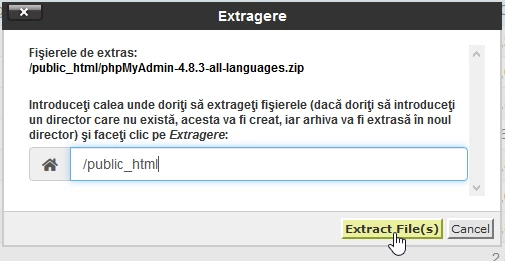
- naslednji korak je razpakiranje arhiva, kar se izvede v upravitelju datotek v public_html direktoriju, kamor je bil arhiv naložen. Izberite arhiv z imenom "phpMyAdmin-4.8.3-all-languages.zip" s klikom nanj, nato pa na zgornji vrstici pritisnite gumb "Extract".

- pojavilo se bo okno, kjer se pritisne gumb "Razširi datoteko(e)"
- po razpakiranju arhiva se bo prikazalo okno s poročilom o prenesenih datotekah, in pritisniti bo treba gumb "Zapri".
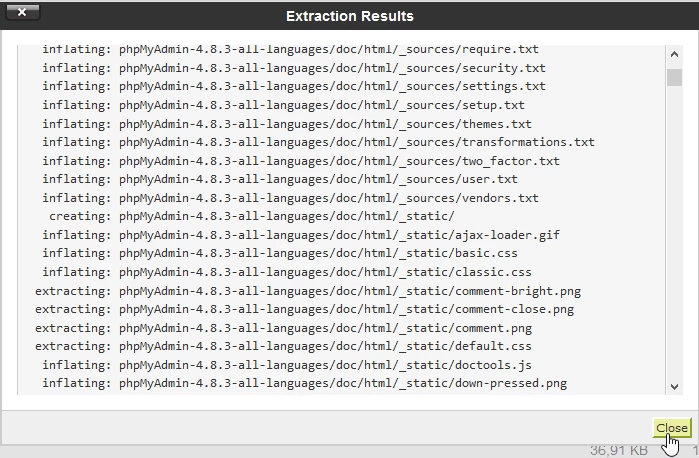
- v novem imeniku z imenom ustreznega arhiva, vendar brez .zip končnice, se bo pojavil znotraj imenika public_html. Ta imenik je potrebno preimenovati, tako da ostane le "phpMyAdmin". Preimenovanje se izvede tako, da izberete ustrezen imenik in pritisnete gumb "Preimenuj" na vrhu strani.

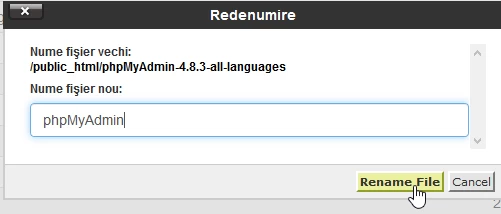
- V oknu, ki se bo pojavilo, vnesite navedeno ime in nato pritisnite gumb "Preimenuj datoteko", po čemer lahko zaprete vsa okna.
- dostop do phpMyAdmin bo potekal v brskalniku z domeno ime.ro/phpMyAdmin, prijava v bazo pa se izvede z uporabniškim imenom in geslom.
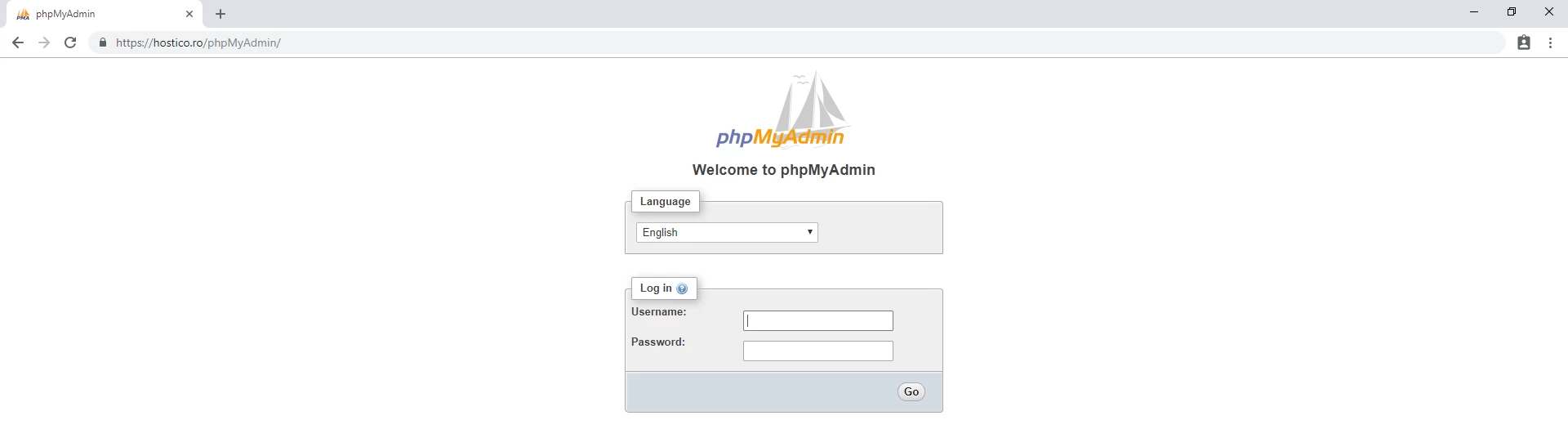 !!!POZOR povezava za prijavo je občutljiva na velike in male črke, zato jo boste morali napisati /phpMyAdmin natančno tako, kot je bila imenovana mapa v public_html.
OPOMBA:
1. s to metodo, za razliko od dostopa do phpMyAdmin iz cPanel, je mogoče videti le eno bazo podatkov, natančneje tisto, katere uporabniško ime in geslo se uporabljata za prijavo.
2. phpMyAdmin lahko namestite tudi znotraj aplikacije Softaculous, če sledite tukaj opisanim korakom: Namestitev aplikacije preko cPanel Softaculous vtičnika