Dostop do PhpMyAdmin v cPanelu
Odkrijte, kako dostopati do PhpMyAdmin v cPanel, korak za korakom. Izvedite o uvozu in izvozu baz podatkov za učinkovito upravljanje vaše spletne strani.
Uvod
V tem priročniku bomo predstavili korake, potrebne za dostop do PhpMyAdmin v cPanelu.
Zahteve
Podatki za avtentifikacijo za gostiteljski paket.
Koraki
- Dostopite do upravljalskega panela cPanel, se prijavite z upravljalskimi podatki (uporabniško ime/geslo), ki jih je zagotovil Hostico, in po uspešni prijavi pojdite v razdelek Baze podatkov, kjer bomo kliknili na PhpMyAdmin.

- Vmesnik aplikacije se bo odprl na novi strani, kjer bodo na voljo različne možnosti za urejanje, spreminjanje tabel, uvoz/izvoz itd.

Na levi strani bodo prikazane baze podatkov v računu. Z enim klikom na ime ene izmed njih bodo prikazane njene tabele, kot tudi možnosti na zgornjem srednjem delu, možnosti, ki jih je mogoče uporabiti na izbrani bazi podatkov.
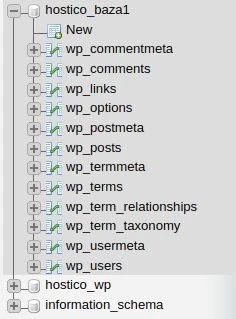
Poleg podatkovnih baz, povezanih s gostiteljskim računom, lahko obstaja tudi standardna podatkovna baza, ki jo samodejno ustvari sistem (information_schema), ki pripada sistemu, in vas prosimo, da je ne spreminjate/urejate, da ohranite pravilno delovanje gostiteljskega računa.
Glede na to, na čem boste delali v podatkovnih bazah in njihovih tabelah, priporočamo, da previdno urejate, saj bo vsaka napačna ali nezdružljiva sprememba neposredno in ponavadi takoj vplivala na spletno stran, ki uporablja to podatkovno bazo.
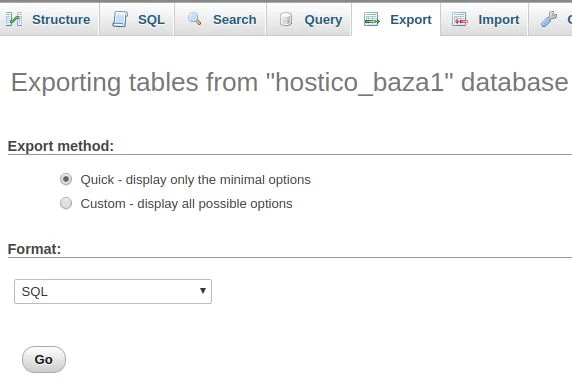
Najbolj uporabljeni možnosti v PhpMyAdmin za bazo podatkov sta Izvozi in Uvozi.
Možnost izvoza bo komprimirala celo bazo podatkov, ki ste jo izbrali na desni strani strani, v datoteko s končnico .sql, ki jo boste lahko shranili lokalno na vašem računalniku.
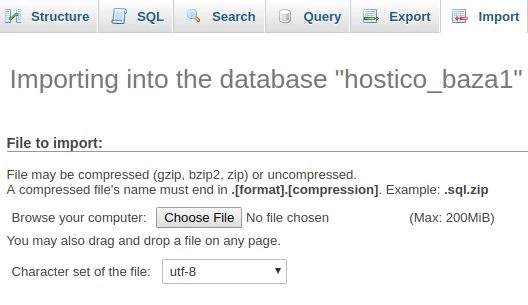
Možnost uvoza bo uporabljena (po brisanju trenutnih tabel) za uvoz datoteke .sql baze podatkov, ki je bila prej izvožena bodisi iz istega računa bodisi iz drugega gostovanja, ob upoštevanju, da baze podatkov vsebujejo večino informacij o spletnem mestu.