Tutoriali • Trgovinski
Aktivacija zaščitene avtentifikacije (z dvema faktorjema) na računu stranke Hostico (Two Factor Authentication - 2FA)
V tem priročniku bodo prikazani koraki za aktivacijo varne avtentikacije na računu stranke Hostico.
3
Poglede 2073Posodobljeno 11 luniObjavljeno na 23/05/2018po Mark D.
Uvod
- Ta članek opisuje korake potrebne za aktivacijo varne avtentikacije iz računa stranke Hostico.
Zahteve
- Račun stranke Hostico;
- Pametni mobilni telefon z internetno povezavo; internet;
Koraki
- Po prijavi v račun Hostico se bo dostopalo do razdelka Uporabnik;
- V novem odprtem meniju se bo dostopalo do Avtentikacija 2FA na desni strani strani;
- Naslednji korak je vnos gesla za račun stranke in aktivacija možnosti s klikom na zeleni gumb Aktiviraj;
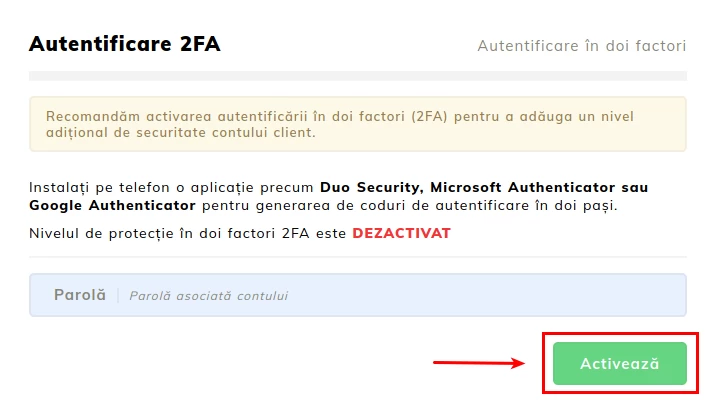
Priporočamo uporabo pametnega mobilnega telefona, opremljenega z aplikacijo, ki se bo uporabljala za generiranje varnostne kode. Izbrali smo aplikacijo Google Authenticator, ki je na voljo tako za Android™ kot tudi za iOS® z različico Microsoft Authenticator za Windows® Phone, ena od spodnjih povezav, odvisno od operacijskega sistema telefona:
1. Za Android™ - Prenesite tukaj
2. Za Windows® Phone - Prenesite tukaj
3. Za iOS® - Prenesite tukaj
- Ko imamo aplikacijo preneseno in nameščeno, bomo morali povezati račun Hostico s aplikacijo na telefonu.
- V računu stranke Hostico bo prikazan niz 2 kodov, ki ju moramo uporabiti:
Koda 2FA - predstavlja edinstveno kodo, ki jo bomo vnesli v mobilno aplikacijo, da vzpostavimo povezavo med aplikacijo in računom stranke;
Rezervna koda - je koda, ki jo bomo uporabili, če ne bomo več imeli dostopa do aplikacije/kod, ki jih generira aplikacija;
Za to bo izbrana časovna žeton iz aplikacije.
Naslednji korak je vnos tajnega kodu v aplikacijo. To lahko storimo na dva načina: bodisi skeniramo QR kodo s strani Hostico, bodisi ročno vnesemo zagotovljen kodo v aplikacijo.
.webp)
- Račun - vnesite ime, po katerem boste identificirali, za kaj je bil izdano to kodo (primer: Hostico);
- Ključ - ustvarjeni ključ bo vnesen v račun stranke na dnu QR kode (primer: koda, ki jo najdete pri 2FA kodi na sliki spodaj);
- Bodo nastavljen Odvisno od časa in izbrali bomo Dodaj.
Po konfiguriranju aplikacije, za dokončanje aktivacije 2FA boste morali vnesti prvi 6-mestni kodo, ki jo je ustvarila aplikacija, v polje, označeno z rdečo puščico na spodnji sliki.
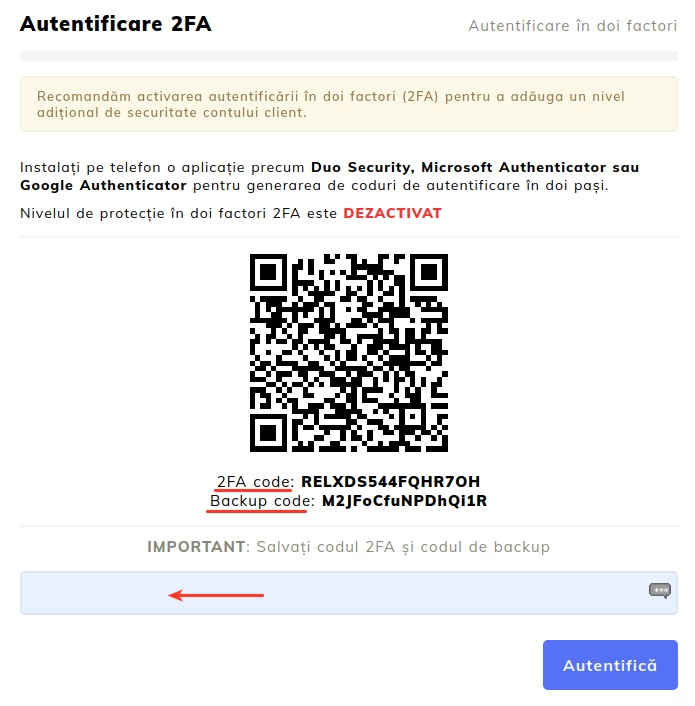
Če je vnesena koda pravilna, bo prikazana potrdilna sporočila skupaj z obnovitveno kodo. To kodo je treba zabeležiti in hraniti na varnem. Uporabiti jo je mogoče, če dvostopenjska avtentikacija ni na voljo.
Opomba
- Avtentikacija z dvojnim dejavnikom dodaja dodaten sloj zaščite procesu avtentikacije. Ko jo aktivirate in konfigurirate, boste morali med vsakim prijavljanjem navesti tako svoje uporabniško ime in geslo kot tudi drugi avtentikacijski dejavnik, pridobljen preko aplikacije.
- Varnostna koda se spremeni vsakih 30 sekund. Če začetno prikazana koda ni vnesena v 30 sekundah, je treba vnesti naslednjo kodo, ki jo prikaže aplikacija.