Tutoriali • cPanel
Dvofaktorska avtentikacija v cPanelu
V tem priročniku vam bomo pokazali, kako nastaviti dvofaktorsko overjanje v sklopu nadzorne plošče cPanel.
1
Poglede 1513Posodobljeno 2 aniObjavljeno na 11/05/2018po Florin P.
Uvod
- V tem priročniku vam bomo pokazali, kako nastaviti dvostopenjsko preverjanje pristnosti v administrativni plošči cPanel.
zahteve
- Dostop do administrativne plošče cPanel.
- Aplikacija Google Authenticator, ki jo bomo morali namestiti na naš pametni telefon ali tablico. Aplikacija je na voljo za Android, iOS in za Windows Phone pod imenom Authenticator+.
Koraki
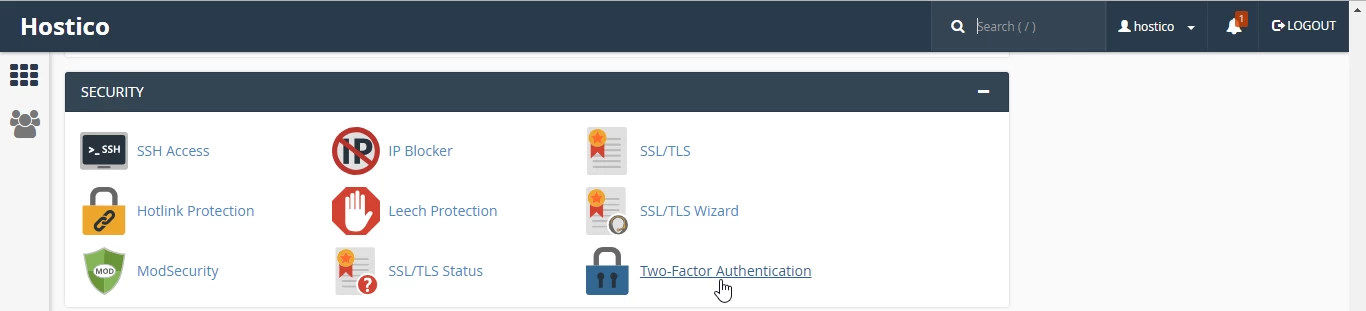
- Prijavimo se v administracijski panel cPanel, nato pa gremo na zavihek Varnost in kliknemo na Dvofaktorska avtentikacija.
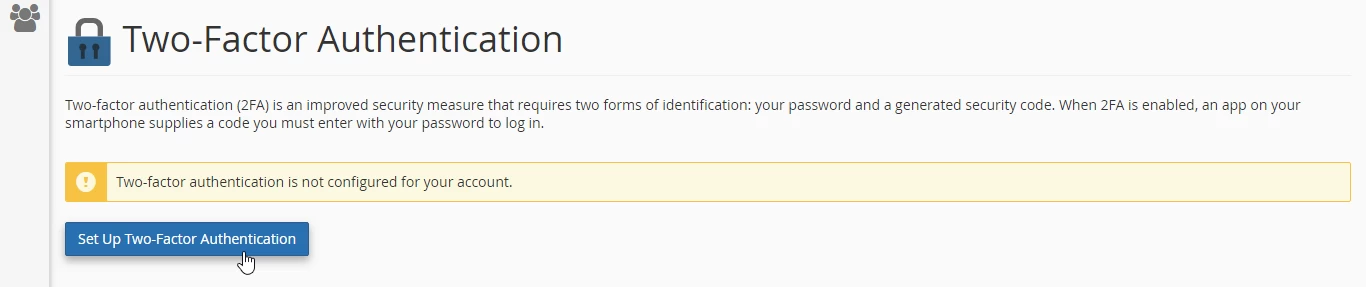
- Na novi strani, ki se bo odprla, bomo lahko konfigurirali metodo dvofaktorske avtentikacije tako, da kliknemo na Nastavi dvofaktorsko avtentikacijo.
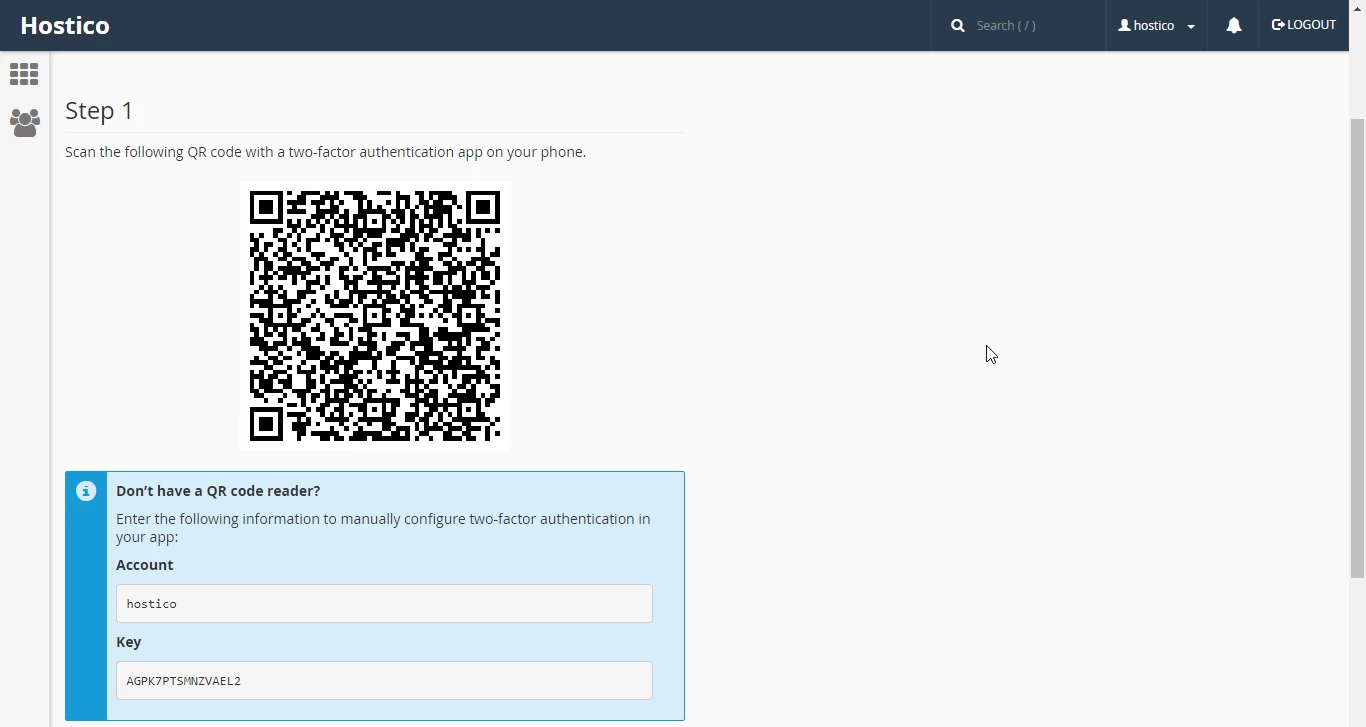
- Odpreti moramo aplikacijo Google Authenticator in skenirati QR kodo iz prvega koraka ali ročno vnesti podatke iz polj Račun in Ključ v aplikaciji Google Authenticator, če ne moremo skenirati QR kode.
- Naslednji korak je vnos kode, ki jo je ustvarila aplikacija Google Authenticator, v polje za varnostno kodo.
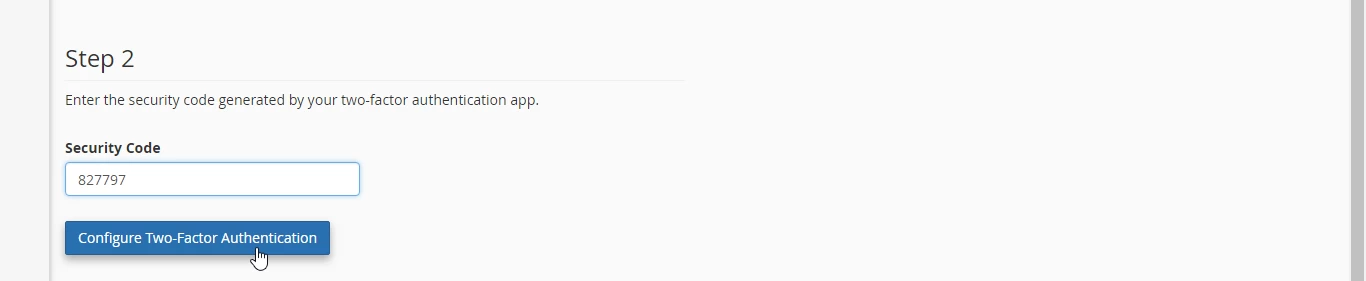
- Po vnosu kode kliknite na Konfiguriraj dvofaktorsko avtentikacijo, da dokončate postopek nastavitev za metodo dvofaktorske avtentikacije.

- Od tega trenutka, ko se prijavimo v administracijsko ploščo cPanel po vnosu uporabniškega imena in gesla, bomo pozvani k vnosu dodatne varnostne kode.

- Odprimo aplikacijo Google Authenticator, da ustvarimo edinstveno kodo, vnesemo edinstveno kodo in nato kliknemo na Nadaljuj za avtentikacijo v administrativni plošči cPanel.
- Kode, ki jih generira aplikacija, so edinstveni in se spreminjajo vsake 15 sekund. Aplikacija ne zahteva internetne povezave za generiranje kod.
- Če več ne želimo uporabljati dvofaktorske avtentifikacije, se prijavimo v administracijski nadzorni panel cPanel, gremo na zavihek Varnost, kliknemo na Dvofaktorska avtentifikacija, in na nova stran, ki se odpre, kliknemo na Odstrani dvofaktorsko avtentifikacijo.
