Tutoriali • WHM
Dodatna varnost vmesnika za prijavo WHM preko dvofaktorske avtentifikacije
Ta članek bo predstavil korake, potrebne za dodajanje dodatne plasti varnosti pri prijavi v WHM z uporabo dvofaktorske avtentikacije.
Poglede 1108Posodobljeno 1 anObjavljeno na 01/10/2018po Sebastian S.
Uvod
- Dvojna avtentifikacija, znana tudi kot 2FA, dvofaktorska avtentifikacija ali TFA, je dodatna plast varnosti, ki poleg uporabniškega imena in gesla zahteva tudi potrditveno kodo za avtentifikacijo. Dodatna potrditvena koda se običajno pridobi s pomočjo zunanje naprave. Z uporabo uporabniškega imena in gesla skupaj z informacijami, ki jih pozna samo uporabnik, je postalo veliko težje, da bi napadalci pridobili dostop do osebnih podatkov ali ogrozili uporabnikovo identiteto.
- Trenutno je možno aktivirati dvofaktorsko avtentikacijo za račun stranke ter prijavne strani cPanel in WHM. Webuzo nadzorna plošča te funkcionalnosti še ne ponuja.
Zahteve
- Podatki za prijavo v WHM. Te informacije lahko najdete v e-pošti, ki vsebuje podatke o upravljanju računa posrednika ali VPS z cPanel/WHM.
Koraki
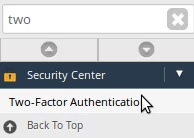
- Prijavite se v nadzorno ploščo WHM, pojdite v razdelek Center za varnost in kliknite na Avtentifikacijo z dvema dejavnikoma. Alternativno lahko to možnost poiščete z uporabo iskalnega polja v zgornjem levem kotu.
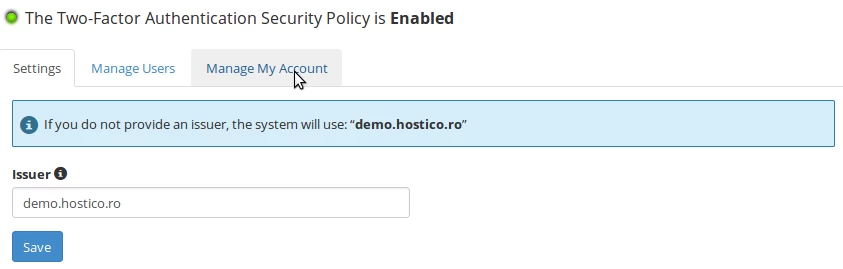
- Kliknite na zavihek Upravljaj svoj račun.
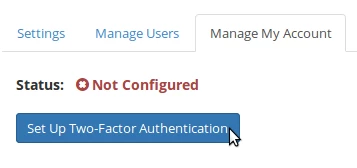
- Kliknite na Nastavi dvofaktorsko preverjanje pristnosti.
- Uporabite pametni telefon skupaj z aplikacijo za generiranje varnostnih kod. Priporočamo aplikacijo Google Authenticator, ki je na voljo za Android™ in iOS®, ali Microsoft Authenticator za Windows® Phone:
1. Za Android™ - Google Authenticator
2. Za Windows® Phone - Microsoft Authenticator
3. Za iOS® - Google Authenticator
- Po namestitvi aplikacije povežite račun WHM z aplikacijo tako, da izberete žeton, ki temelji na času.
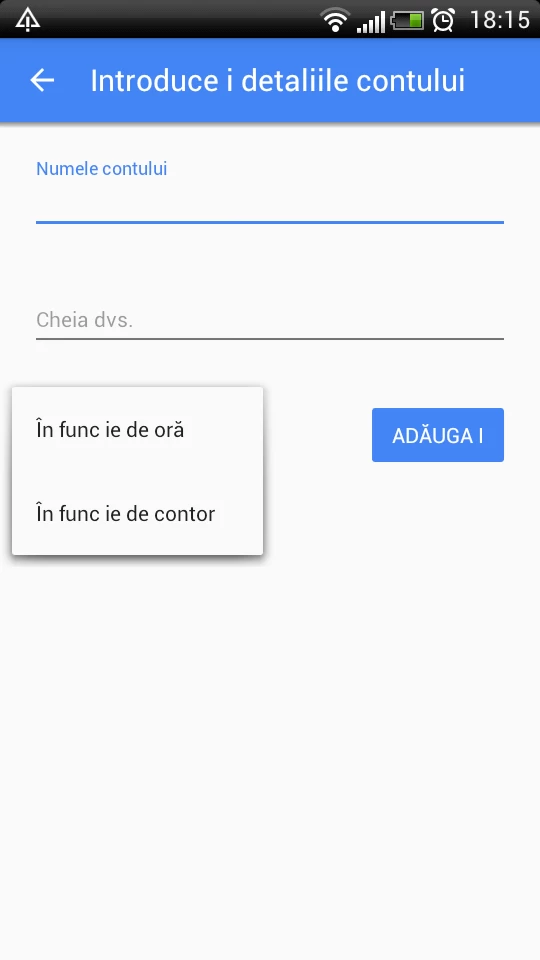
- Vnesite skrivno kodo v aplikacijo bodisi z skeniranjem QR kode bodisi ročno. Aplikacija bo ustvarila edinstveno kodo, ki jo morate vnesti v polje Varnostna koda, nato pa kliknite na Nastavi dvofaktorsko overitev.

- Če je vse pravilno konfigurirano, boste prejeli sporočilo o potrditvi.

- Avtivacija dvofaktorske avtentifikacije je zdaj aktivna za prijave v WHM. Da jo preverite, dostopite do WHM, izpolnite polja za avtentifikacijo, nato vnesite kodo, ki jo je ustvarila aplikacija, in pritisnite Naprej.