Tutoriali • Webuzo
Upravljanje domen v nadzorni plošči Webuzo
Naučite, kako upravljati dodatnimi domenami v nadzornem pultu Webuzo. Tutorial pokriva korake za urejanje, brisanje in dodajanje domen ter poddomen.
4
Poglede 1682Posodobljeno 7 zileObjavljeno na 14/09/2017po Alexandru R.
⚠️ Opomba: Ta članek vsebuje zastarele informacije ali take, ki niso več aktualne. Nekatera navodila, ukazi ali nastavitve morda ne delujejo pravilno. Za posodobljene rešitve preverite nedavne dokumente ali se obrnite na ekipo za podporo.
Uvod
- V tem učnem programu bomo predstavili, kako upravljati ali spreminjati dodatne domene v nadzorni plošči Webuzo.
Zahteve
- račun Webuzo
Koraki
- Po prijavi v administracijski nadzorni plošči Webuzo bomo šli v razdelek Domene in kliknili na Upravljanje domen.

- Po dostopu do "Upravljanje domenami" bomo našli celoten seznam prikazanih domen. Iz tega okna lahko urejamo, brišemo ali celo dodajamo domene in poddomene.
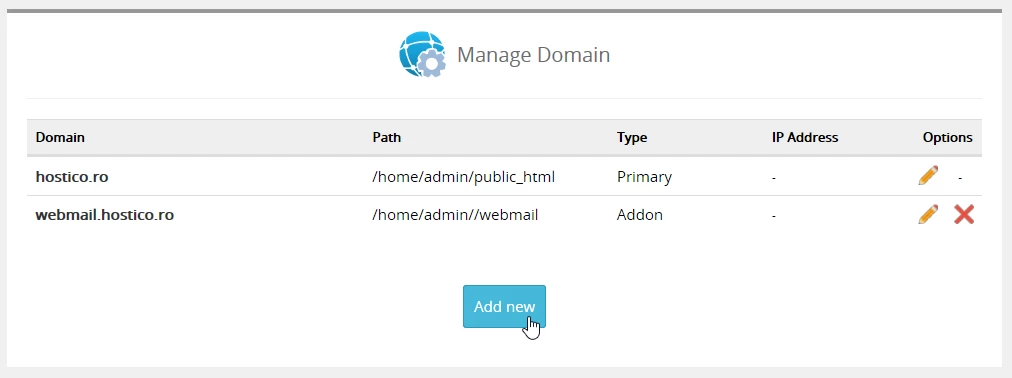
Za urejanje ali brisanje domene v spletnem panelu webuzo bomo uporabili ikone na desni (svinčnik in X),
- Ikona Svinal bo uporabljena za urejanje dodane/obstoječe domene ali poddomene.
- Ikona X se bo uporabila za popolno izbrisovanje domene ali poddomene.
- Za dodajanje domene ali poddomene bomo uporabili gumb Dodaj novo, ki bo odprl okno Dodaj novo domeno.