Tutoriali • Cloudflare
Aktiviranje Cloudflare storitev z spremembo nameserverjev na domeni
Ta članek bo opisal korake, potrebne za aktivacijo zaščitnih storitev Cloudflare s nastavitvijo njihovih prilagojenih imenskih strežnikov.
2
Poglede 3021Posodobljeno 2 aniObjavljeno na 05/06/2018po Sebastian S.
Uvod
- Obstajajo dva načina za aktivacijo storitve: z nastavitvijo Cloudflare nameserverjev na domeni in upravljanjem DNS cone iz Cloudflare administracijskega panela, ali z aktivacijo storitve iz cPanel-a gostovanja, brez potrebe po spremembi nameserverjev na domeni.
- V tem vodiču bomo predstavili korake, potrebne za aktivacijo storitve z spremembo nameserverjev na domeni.
Zahteve
Za naslednje korake bomo potrebovali naslednje:
- Dostop do administracijskega panela domene, da spremenite imenske strežnike na tiste, ki jih zagotavlja Cloudflare.
- Aktiven račun na Cloudflare, ki ga lahko ustvarite z dostopom do cloudflare.com
Koraki
- Potrebno bo nastaviti nameservere, ki jih zagotavlja Cloudflare, na domeni, za katero želimo aktivirati zaščito.
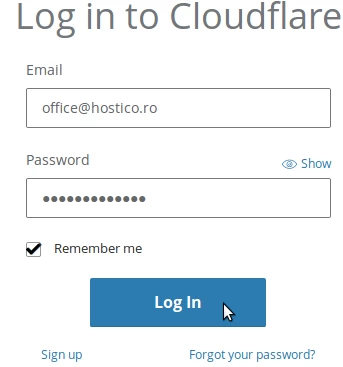
- Prijavili se bomo v račun Cloudflare z dostopom do https://dash.cloudflare.com/login
- Kliknili bomo na Dodaj spletno mesto.

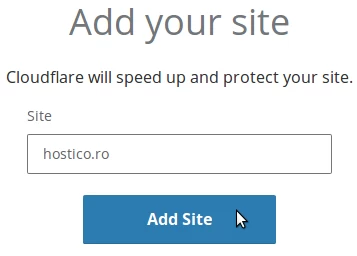
- Vnesemo ime domene, za katero želimo aktivirati zaščito, nato kliknemo na Dodaj spletno mesto.
- Na naslednji strani se bo prikazalo sporočilo "Preverjamo vaše DNS zapise". Kliknili bomo na gumb Naslednji, nato bomo izbrali paket storitev, bodisi plačljiv bodisi brezplačen, in kliknili na Potrdi načrt, nato Kupi.
- Cloudflare bo prikazal rezultate DNS poizvedb hosting. Da nadaljujemo, bomo na dnu strani kliknili na Nadaljuj.
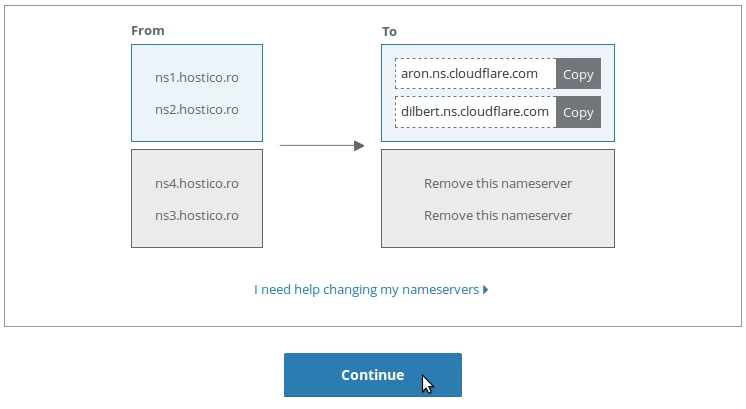
- Na naslednji strani, v poljih na desni, bodo prikazani imeni strežnikov, ki jih moramo nastaviti na domeni.
- Tehni imenski strežniki se lahko nastavijo iz nadzorne plošče, kjer je bila domena kupljena. Ta postopek spremembe se lahko razlikuje glede na ponudnika domen. V primeru, da je domena kupljena pri nas, se imenski strežniki lahko spremenijo iz Hostico računov strank.
- Po tem koraku bomo kliknili na gumb Nadaljuj.
- Na koncu bomo počakali na propagacijo Cloudflare nameserverjev, kar lahko traja nekaj ur. Na naslednji strani bo prav tako prikazano sporočilo: "Status: Spletna stran ni aktivna (čakajoča sprememba DNS)".
- Ko se propagacija konča, bodo storitve aktivne na domeni, DNS cona pa bo urejena iz Cloudflare računa.