Tutoriali • Cloudflare
Urejanje A zapisa v nadzorni plošči Cloudflare
Ta članek bo opisal korake, potrebne za urejanje A-tipa DNS zapisa iz nadzorne plošče Cloudflare, v primeru, da je zaščita omogočena z nastavitvijo njihovih lastnih domen.
Poglede 1744Posodobljeno 2 aniObjavljeno na 06/06/2018po Sebastian S.
Uvod
- Obstajajo dva načina za aktivacijo storitve: z nastavitvijo Cloudflare nameserverjev na domeni in upravljanjem DNS cone iz Cloudflare administracijskega panela, ali z aktivacijo storitve iz cPanel-a gostovanja, brez potrebe po spremembi nameserverjev na domeni.
- Če je zaščita aktivirana z nastavitvijo imenskih strežnikov na domeni, bo uporabljena DNS cona, ki jo zagotavlja Cloudflare (DNS cona na strežniku, kjer je spletna stran gostovana, ne bo več uporabljena in poizvedovana ob dostopu). Dodatki, brisanja ali spremembe DNS cone bodo izvedene v Cloudflare računu, ne pa na strežniku, kjer je spletna stran gostovana.
- V tem priročniku bomo predstavili korake, potrebne za urejanje zapisov DNK tipa A.
- Kot primer bomo spremenili DNS zapis, ki se nanaša na IP strežnika, s katerega želimo naložiti spletno stran. Sprememba je koristna v primeru, da spremenimo namenski IP gostovanja spletne strani (DNS cona v Cloudflare bo potrebovala posodobitev z novim IP).
Zahteve
Za dokončanje korakov bomo potrebovali naslednje:
- IP, na katerega želimo usmeriti promet spletnega mesta.
- Aktiven račun s Cloudflare.
Koraki
- Prijavili se bomo v račun Cloudflare z dostopom do https://dash.cloudflare.com/login
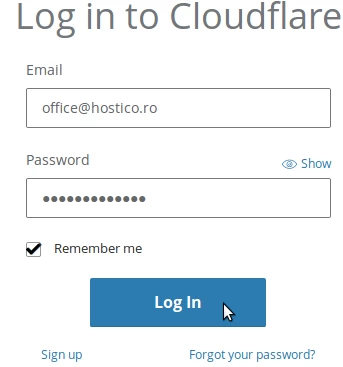
- Kliknili bomo na spletno mesto, za katerega želimo narediti spremembe DNS.
- Na naslednji strani se bodo naložile informacije, povezane z domeno.
- Kliknili bomo na DNS iz modre simbolne vrstice na vrhu strani.

- DNS cone domene bo naložena.
- V seznamu bomo iskali A zapis DOMENSKONAME kaže na IPNASLOV.

- V našem primeru ta DNS zapis usmerja spletno stran na IP 77.81.2.1.
- Za urejanje bomo preprosto kliknili na IP po kaže na.
- Vnesli bomo novo IP. Nato bomo kliknili kjerkoli zunaj polja za urejanje, da shranimo.

- Po obdobju nekaj ur propagacije se bo spletna stran naložila s strežnika, povezanega z novoodkrito IP.