Tutoriali • Softaculous
Kloniranje aplikacije, nameščene preko Softaculous
Ta članek opisuje korake, potrebne za kloniranje aplikacije, nameščene s pomočjo Softaculous, na drugo domeno.
Poglede 1689Posodobljeno 2 aniObjavljeno na 08/12/2017po Sebastian S.
Uvod
- V tem priročniku bomo predstavili potrebne korake za kloniranje aplikacije, nameščene s Softaculous, na drugo domeno
- Softaculous je avtomatski namestnik, ki poenostavi namestitev spletnih aplikacij. Vsebuje številne CMS-je (sistemi za upravljanje vsebin), kot so: Wordpress, Joomla, PrestaShop, phpBB, Magento, WHMCS itd.
Zahteve
Za naslednje korake bomo potrebovali naslednje:
- Podatki za prijavo za cPanel, ki so navedeni v e-pošti z administrativnimi podatki.
Koraki
- Najprej se bomo prijavili v nadzorno ploščo cPanel.
- Ko bomo avtentificirani, gremo v razdelek Programsko opremo in kliknemo na gumb Namestitelj aplikacij Softaculous.
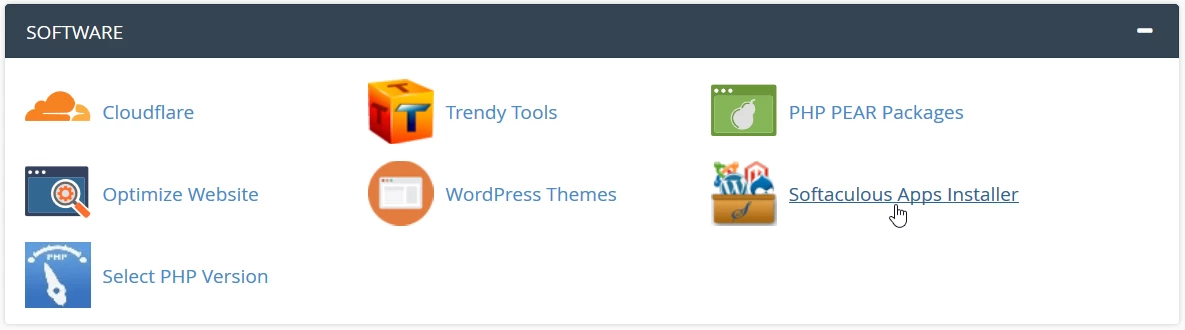
- Na naslednji strani se bo naložila glavna vmesnik Softaculous samoinštalatorja.
- Za kloniranje aplikacije bomo kliknili na Namestitve.

- V naslednjem oknu bo naložen seznam vseh aplikacij, nameščenih z Softaculous.
- Kliknili bomo na simbol
 na desni strani aplikacije, ki jo želimo klonirati. V tem primeru gre zaWordpress namestitev.

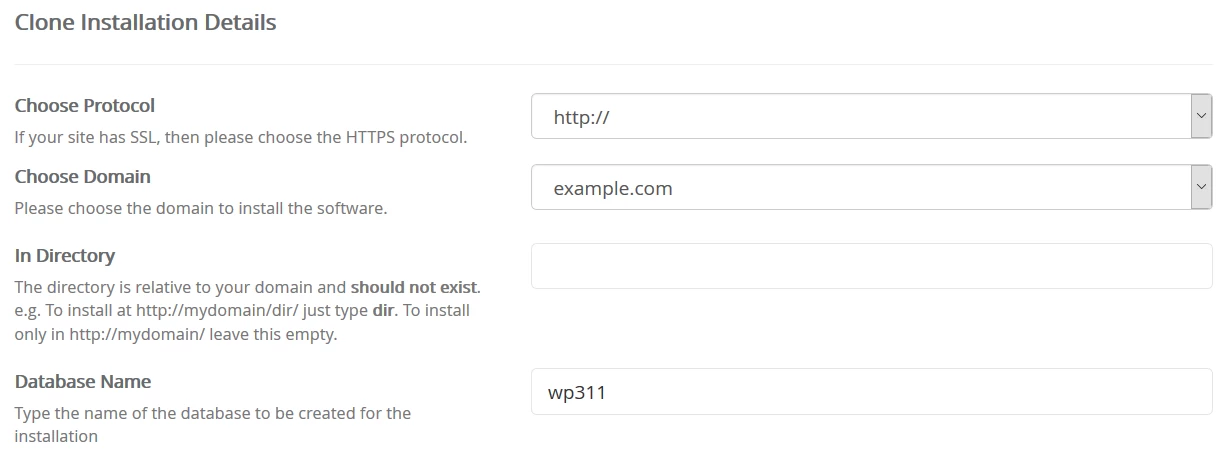
- Naslednje okno bo vsebovalo polja:
-Izberite protokol - izberemo protokol, na katerem želimo, da deluje podvojena aplikacija: HTTP ali HTTPS
-Izberite domeno - izberemo domeno, na kateri želimo podvojiti aplikacijo. Kot lahko vidite na spodnji sliki, bo v tem primeru Wordpress z demo.hostico.ro podvojen na domeno example.com.
-V imeniku - če želimo, da se podvojena aplikacija naloži iz poddirektorija, moramo v tem polju navesti njegovo ime. V nasprotnem primeru bomo to polje pustili prazno (aplikacija se bo naložila iz direktorija domene, ne iz njenega poddirektorija).
-
-V razdelku za informacije bomo lahko našli informacije o aplikaciji, ki se bo podvojila.
- Za začetek postopka kloniranja bomo kliknili na gumb Kloniraj namestitev na dnu strani.
- Če je postopek potekal gladko, nas bo pozdravilo sporočilo o uspehu.
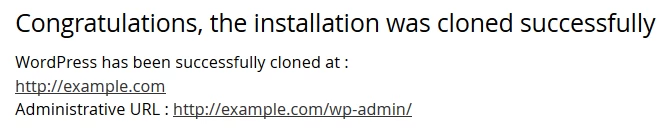
- Od tega trenutka naprej bi morala klonirana WordPress delovati tako na stari kot na novi domeni.