Tutoriali • Softaculous
Ustvarjanje varnostne kopije za aplikacijo, nameščeno preko Softaculous
Ta članek opisuje korake, potrebne za ustvarjanje varnostne kopije aplikacije, nameščene z uporabo Softaculous.
1
Poglede 1902Posodobljeno 2 aniObjavljeno na 07/11/2017po Sebastian S.
Uvod
- V tem priročniku bomo predstavili potrebne korake za ustvarjanje varnostne kopije aplikacije, nameščene z uporabo vtičnika cPanel Softaculous.
- Softaculous je samodejni namestnik, ki poenostavi namestitev spletnih aplikacij. Vključuje številne CMS-e (sisteme za upravljanje vsebin), kot so: WordPress, Joomla, PrestaShop, phpBB, Magento, WHMCS itd.
Zahteve
Za naslednje korake bomo potrebovali naslednje:
- Podatki za prijavo za cPanel, ki so navedeni v e-pošti z administrativnimi podatki.
Koraki
- Najprej se bomo prijavili v nadzorno ploščo cPanel.
- Ko bomo avtentificirani, gremo v razdelek Programsko opremo in kliknemo na gumb Namestitelj aplikacij Softaculous.
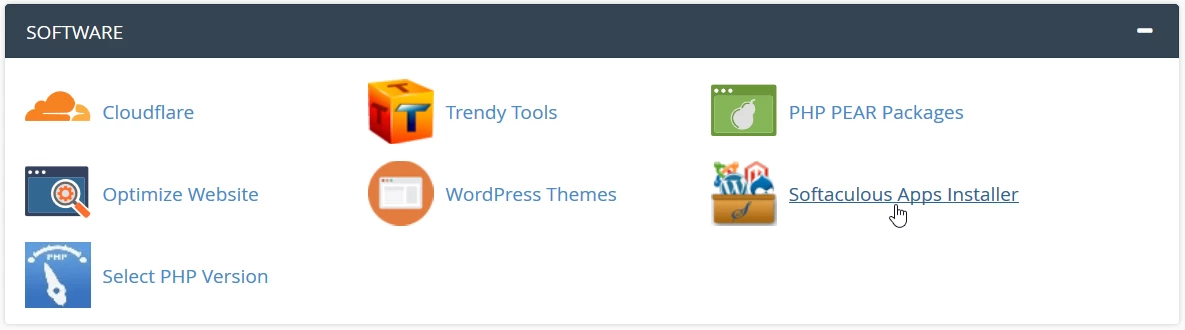
- Na naslednji strani se bo naložila glavna vmesnik Softaculous samoinštalatorja.
- Za ustvarjanje varnostne kopije kliknemo na Namestitve.

- V naslednjem oknu bo naložen seznam vseh aplikacij, nameščenih z Softaculous.
- Kliknemo na simbol
 na desni strani aplikacije, za katero želimo narediti varnostno kopijo. V tem primeru gre za namestitev Wordpress.
  Naslednje okno bo vsebovalo polja:
-Imenik varnostne kopije - če označimo polje na desni, bo ustvarjena varnostna kopija celotnega imenika aplikacije.
-če označimo polje na desni, bo ustvarjena varnostna kopija baze podatkov.
*Priporočamo, da sta obe polji označeni, da imate popoln arhiv, ki vsebuje vse datoteke in bazo podatkov.
-za ustvarjeno varnostno kopijo.
-Informacije - vsebovalo bo informacije o aplikaciji: različica, ime baze podatkov, datum dodajanja itd.- Za ustvarjanje varnostne kopije bomo kliknili gumb Varnostna kopija namestitve.
- Ko bo postopek končan, bomo prejeli sporočilo o uspehu.

- Da prenesemo varnostno kopijo, se bomo vrnili na glavno Softaculous stran in kliknili na Varnostne kopije.

- V naslednjem oknu se bo naložil seznam vseh ustvarjenih varnostnih kopij.

- Za prenos arhiva z datotekami in bazo podatkov bomo kliknili gumb s simbolom
 .
. - Za izbris varnostne kopije bomo kliknili na gumb s simbolom
 .
. - Če želimo samodejno obnoviti varnostno kopijo, bomo kliknili na gumb s simbolom
 .
.