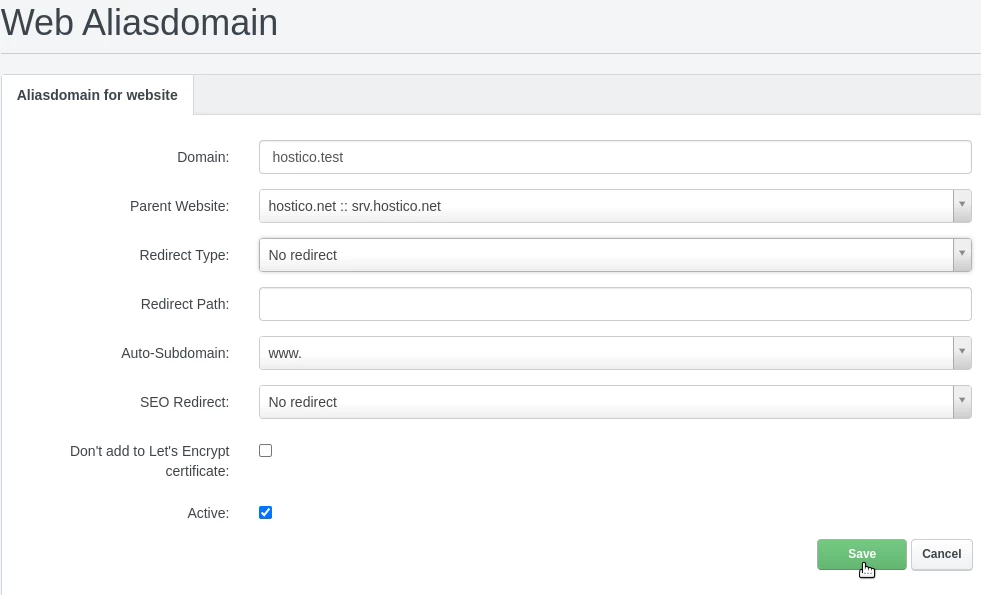
Dodajanje alias domene za spletno mesto v nadzorni plošči ISPConfig.
Ta članek bo predstavil potrebne korake za dodajanje Aliasdomene za spletno mesto, ki bo naložilo vsebino domene spletnega mesta.
Uvod
- Nadzorna plošča ISPConfig vam omogoča, da dodate neomejeno število alias domen za spletno mesto. Ta vrsta domene bo naložila enako vsebino kot glavna domena, s katero bo povezana.
- Na primer, lahko se uporabi tako, da domena hostico.test nalaga vsebino z hostico.net.
Zahteve
- Podatki za upravljanje nadzorne plošče ISPConfig, prejeti v e-poštnem predalu, povezanem s Hostico računom, ko je bil VPS aktiviran.
Koraki, ki jih je treba upoštevati
- Najprej se bomo povezali na ISPConfig nadzorno ploščo z enim od dostopnih naslovov: https://SERVERNAME:10200 ali https://IP_SERVER:10200 ali https://DOMAIN.XX:10200

V oknu, ki se bo pojavilo, na navigacijski vrstici bomo izbrali Spletna mesta

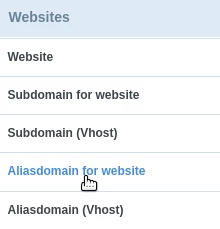
Na levi strani bomo kliknili na Alias domena za spletno stran
Naslednje bomo kliknili na gumb Dodaj novo Aliasdomena

Na strani, ki se bo naložila, bomo izpolnili polja, kot sledi:
-Domenska ime: Ime domene alias;
-Glavna spletna stran: Izberemo glavno domeno, katere vsebino bo naložila domena alias;
-Tip preusmeritve: Tip preusmeritve v primeru, da želimo, da se domena alias preusmeri na glavno domeno;
-Pot preusmeritve: Če uporabljamo možnost preusmeritve iz zgornjega polja, tukaj lahko določimo povezavo ali imenik, na katerega želimo, da se preusmeritev zgodi;
-Avtomatska poddomena: V tem polju določimo, ali želimo avtomatsko konfiguracijo poddomene www;
-Ne dodajajte v Let's Encrypt certifikat: Če ne želimo dodati brezplačnega SSL. Priporočljivo je, da to polje označimo;
-Aktivno: Pustimo označeno, če želimo, da je domena konfigurirana in aktivna/dostopna;
Za dokončanje nastavitve bomo kliknili na gumb Shrani na dnu strani.