Dodajanje poddomene za spletno mesto v nadzorni plošči ISPConfig.
Ta članek bo predstavil potrebne korake za dodajanje poddomena za spletno stran, ki bo nalagala vsebino spletne strani tipa domena v nadzorni plošči ISPConfig.
Uvod
- Kontrolna plošča ISPConfig ponuja možnost dodajanja neomejenega števila poddomen za domene tipa spletna stran. Ta tip domene bo nalagal enako vsebino kot glavni domen, s katerim je povezan.
- Na primer, lahko se uporablja za poddomena development.hostico.test za nalaganje vsebine z hostico.net.
Zahteve
- Podatki za upravljanje panela ISPConfig so bili prejete na elektronski naslov, povezan s Hostico računom, ko je bil VPS aktiviran.
Koraki, ki jih je treba upoštevati
- Najprej se bomo povezali na ISPConfig nadzorno ploščo z enim od dostopnih naslovov: https://SERVERNAME:10200 ali https://IP_SERVER:10200 ali https://DOMAIN.XX:10200

V oknu, ki se bo prikazalo, bomo izbrali Spletna mesta iz navigacijske vrstice.

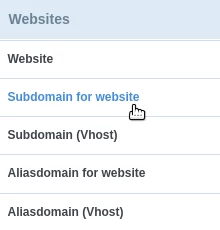
Na levi strani bomo izbrali Poddomena za spletno stran
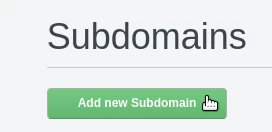
Kliknite gumb Dodaj novo poddomeno
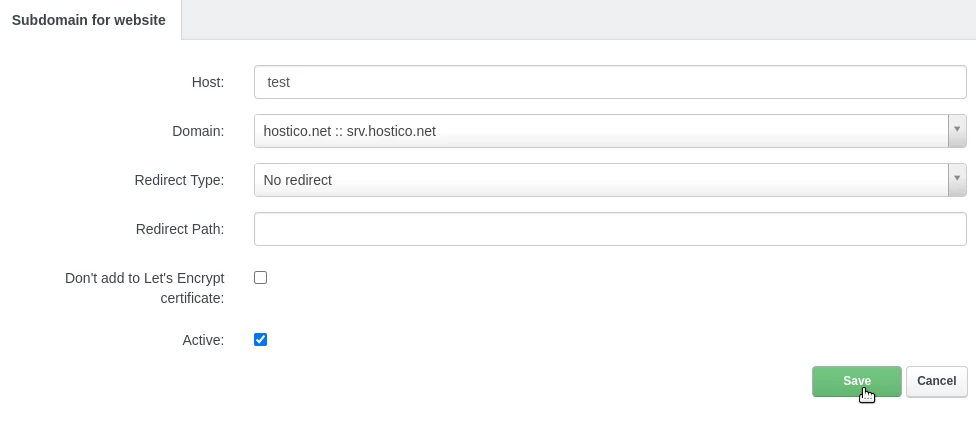
Na strani, ki se bo naložila, bomo izpolnili polja, kot sledi:
-Gostitelj: Predpona poddomene. Na primer, v primeru poddomene development.hostico.net bomo v to polje vnesli samo "development";
-Domenska ime: Izbrali bomo glavno ime domene, s katerim bo povezana poddomena;
-Vrsta preusmeritve: Vrsta preusmeritve, v primeru, da želimo, da se domena alias preusmeri na glavno domeno;
-Pot preusmeritve: Če uporabljamo možnost preusmeritev iz zgornjega polja, tukaj lahko določimo povezavo ali direktorij, kamor naj bi bila preusmeritev narejena;
-Ne dodajajte k certifikatu Let's Encrypt: Če ne želite dodati brezplačnega SSL, je priporočljivo označiti to polje;
-Aktivno: Pustite označeno, če želite, da je domena konfigurirana in aktivna/dostopna;
Za dokončanje nastavitve bomo kliknili na gumb Shrani na dnu strani.