Dodajanje poddomena (Vhost) v nadzorni plošči ISPConfig.
V tem članku bomo predstavili potrebne korake za dodajanje dodatne poddomene v nadzorno ploščo ISPConfig, ki se bo nalagala iz imenika, povezanega z spletno stranjo (glavno domeno).
Uvod
- Ta članek vam bo pokazal, kako dodati poddomeno, ki bo naložila spletno stran iz glavne mape glavne domene.
- Na primer, lahko se uporablja za domeno development.hostico.test, da naloži vsebino samostojne strani iz imenika, ki se nahaja v korenskem imeniku glavne domene hostico.net.
Zahteve
- Podatki za upravljanje panela ISPConfig so bili prejete na elektronski naslov, povezan s Hostico računom, ko je bil VPS aktiviran.
Koraki, ki jih je treba upoštevati
- Najprej se bomo povezali na ISPConfig nadzorno ploščo z enim od dostopnih naslovov: https://SERVERNAME:10200 ali https://IP_SERVER:10200 ali https://DOMAIN.XX:10200

V oknu, ki se bo pojavilo, izberemo razdelek strani:

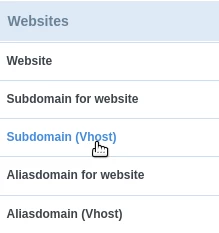
Na levi strani bomo kliknili na Poddomeno (Vhost)
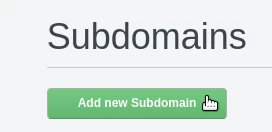
Pritisnemo na gumb Dodaj nov poddomen
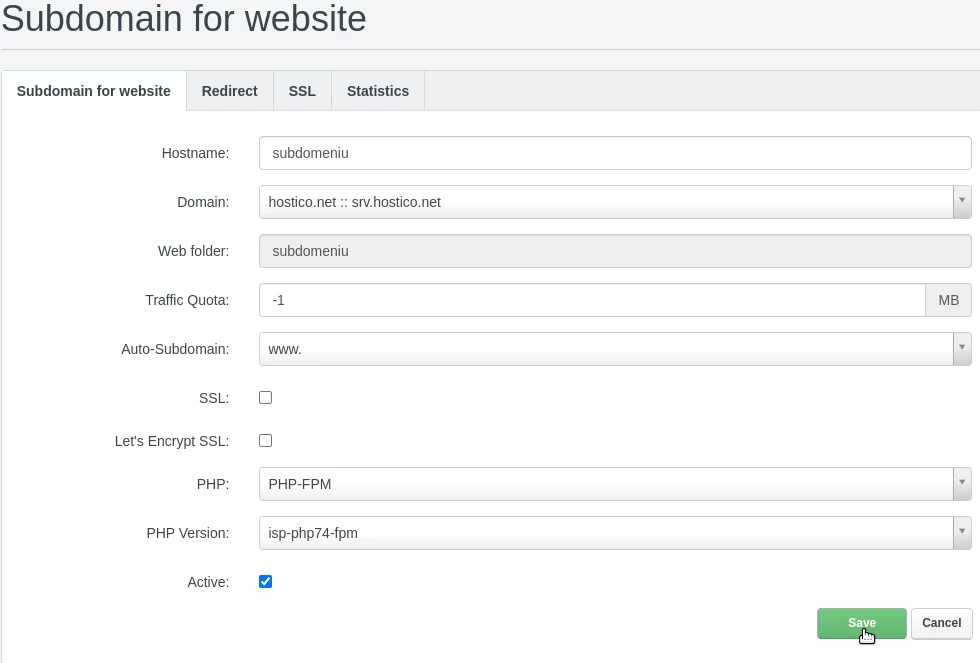
V ustreznem razdelku bomo izpolnili polja:
-Gostiteljska oznaka: Ime poddomene, brez glavne domene;
-Domene: Ime domene, s katero želimo povezati poddomeno;
-Spletna mapa: Ime imenika, ustvarjenega na strežniku, od koder bo poddomena nalagala;
-Kvota prometa: V tem polju lahko določimo omejitev prometa, povezano z domeno, če želimo. Za neomejen promet bo vrednost -1;
-Samodejna poddomena: V tem polju določimo, ali želimo samodejno konfiguracijo poddomene www ali ne;
-SSL: To je potrjeno za samodejno generiranje SSL certifikata;
-Let's Encrypt SSL: To je potrjeno za samodejno generiranje SSL certifikata;
-PHP: To je izbrano kot php-fpm;
-Različica PHP: Izbrana bo različica PHP, ki jo bo uporabila domena;
-Aktivno: Pustimo potrjeno, če želimo, da je domena konfigurirana in aktivna/dostopna;
Za dokončanje nastavitve bomo kliknili na gumb Shrani na dnu strani.