Tutoriali • Aplikacije
Samodejno nastavljanje e-poštnega računa v Outlooku na Androidu
V tem priročniku bomo pregledali potrebne korake za konfiguracijo e-poštnega nabiralnika v aplikaciji Outlook na operacijskih sistemih Android.
1
Poglede 1951Posodobljeno 2 aniObjavljeno na 11/06/2018po Sebastian S.
Uvod
- V spodnjem priročniku bomo predstavili potrebne korake za konfiguracijo poštnega predala v aplikaciji Android Outlook z uporabo samodejnega načina.
- Uporabljali bomo poštni predal office@demo.hostico.ro kot primer konfiguracije.
Zahteve
- Podatki za prijavo v e-poštni račun.
- Namestitvena aplikacija Outlook na pametnem telefonu.
Koraki
- Odprite aplikacijo Outlook.

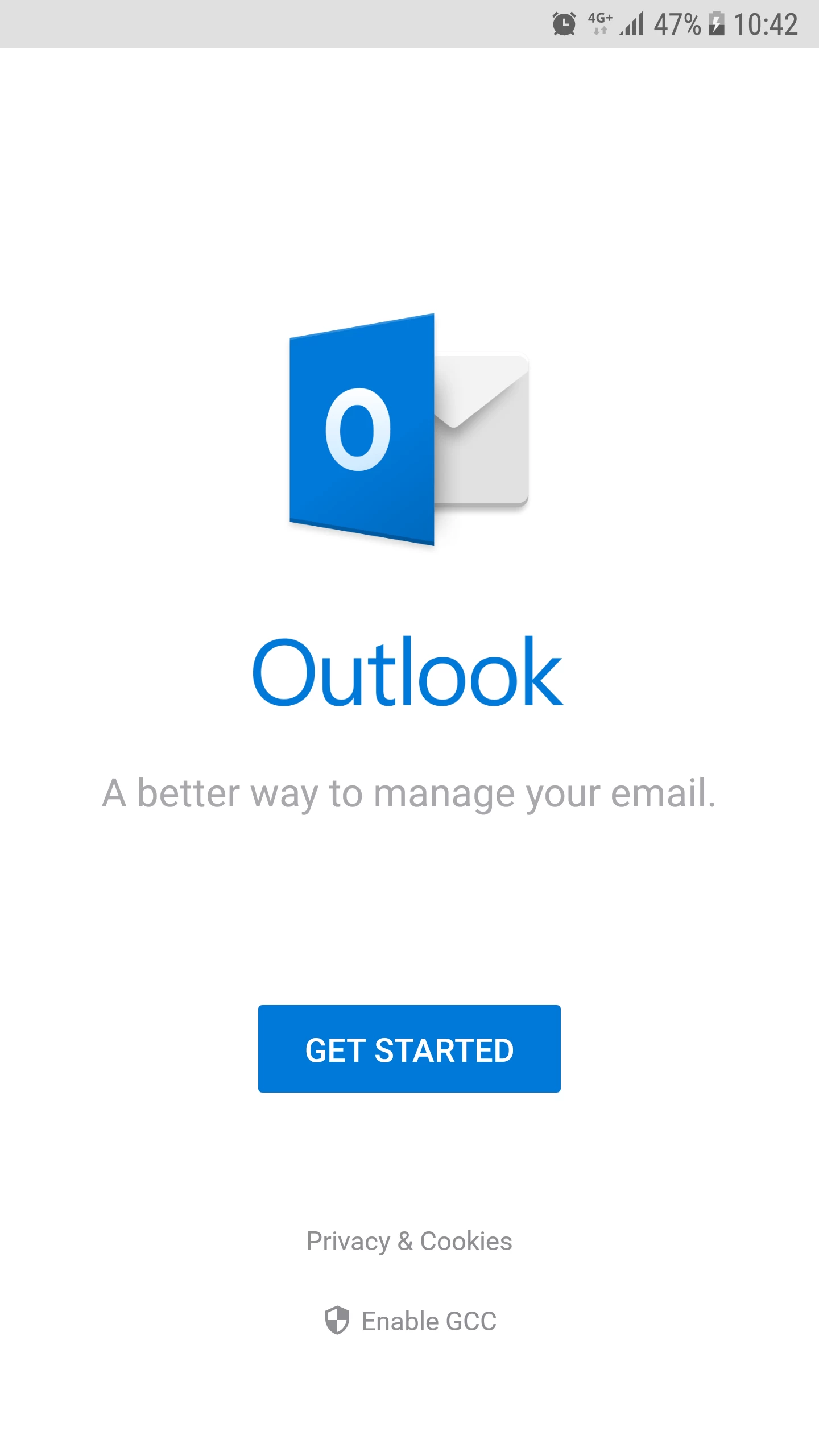
- Izberemo Začnite.
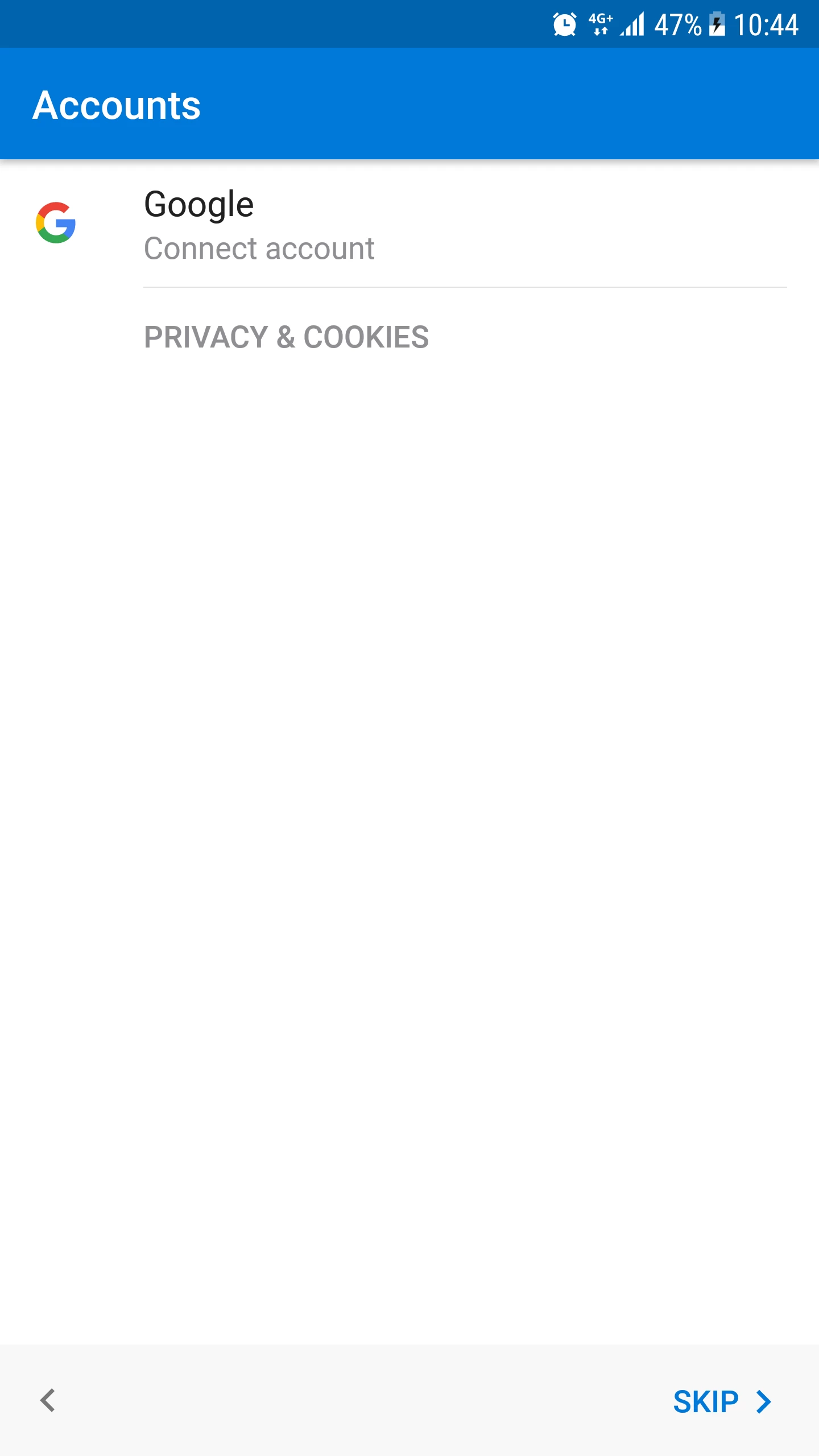
- Izberemo Skip.
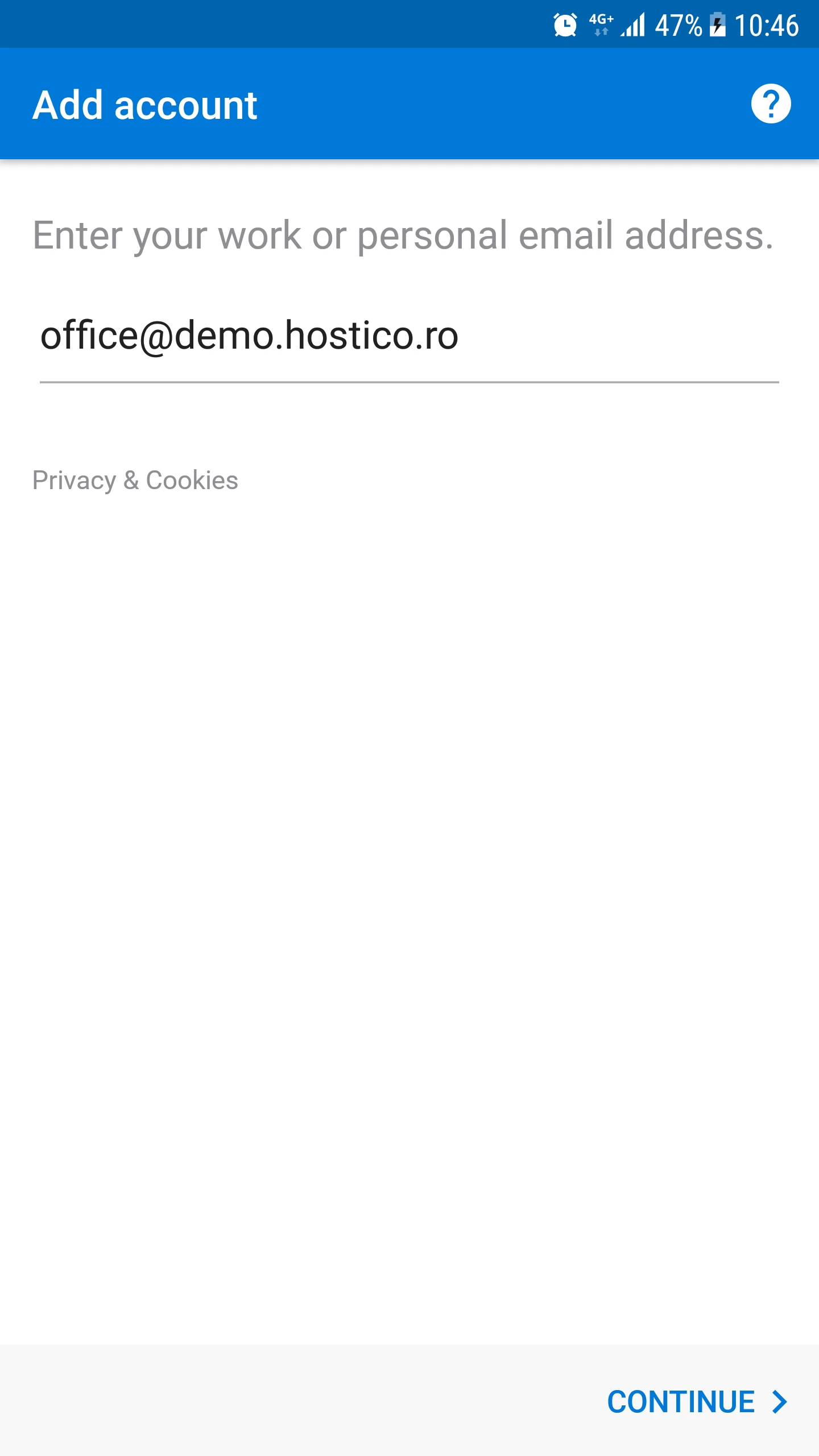
- Vnesemo v e-poštno polje, nato pritisnemo gumb Nadaljuj.
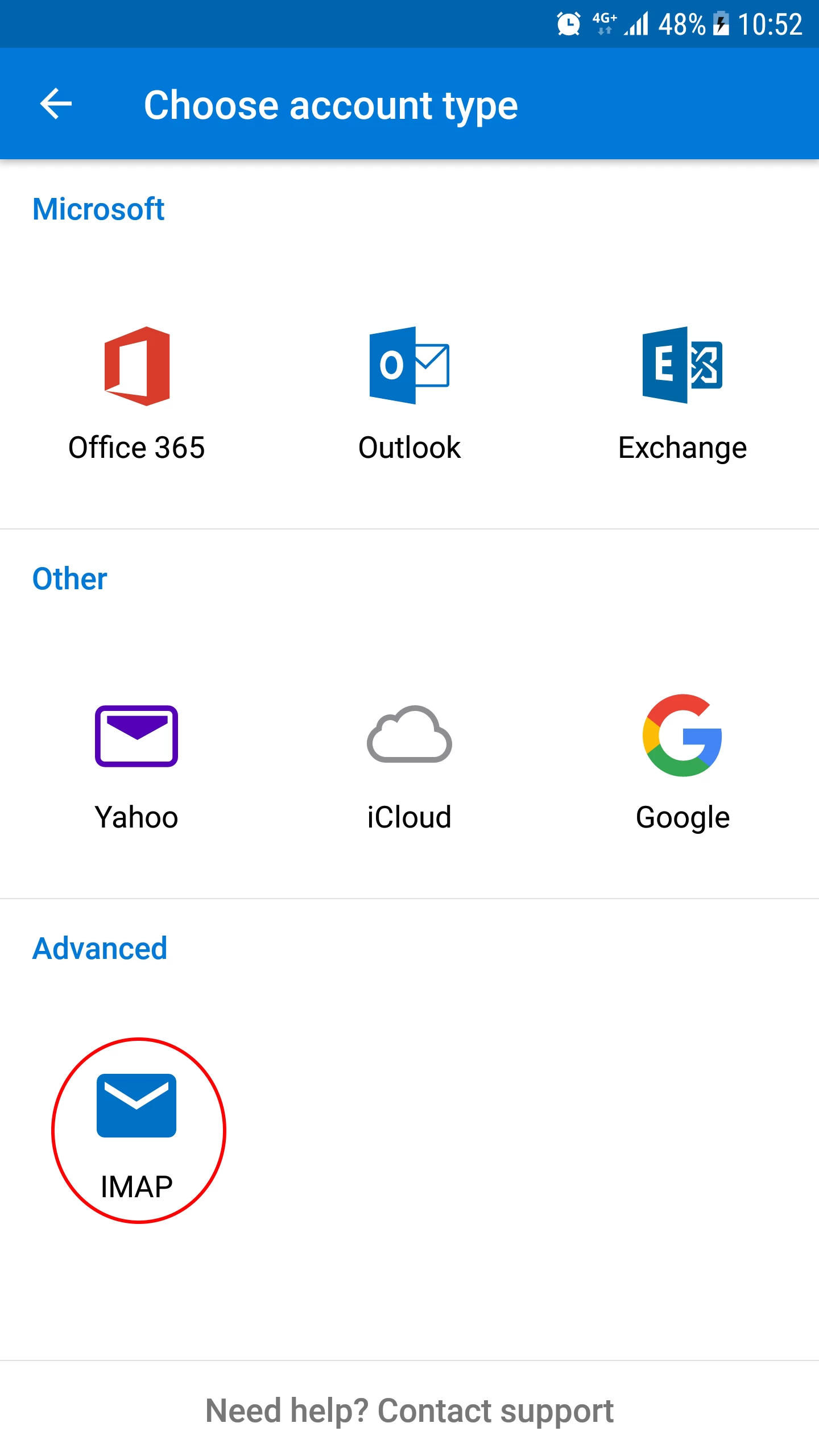
- V naslednjem oknu bomo nastavili želeni tip računa: Yahoo, Google, Microsoft Exchange, IMAP itd. Za konfiguracijo e-poštnega nabiralnika, ki je gostovan na Hostico strežnikih, bomo izbrali možnost IMAP.
***Neobvezni koraki***
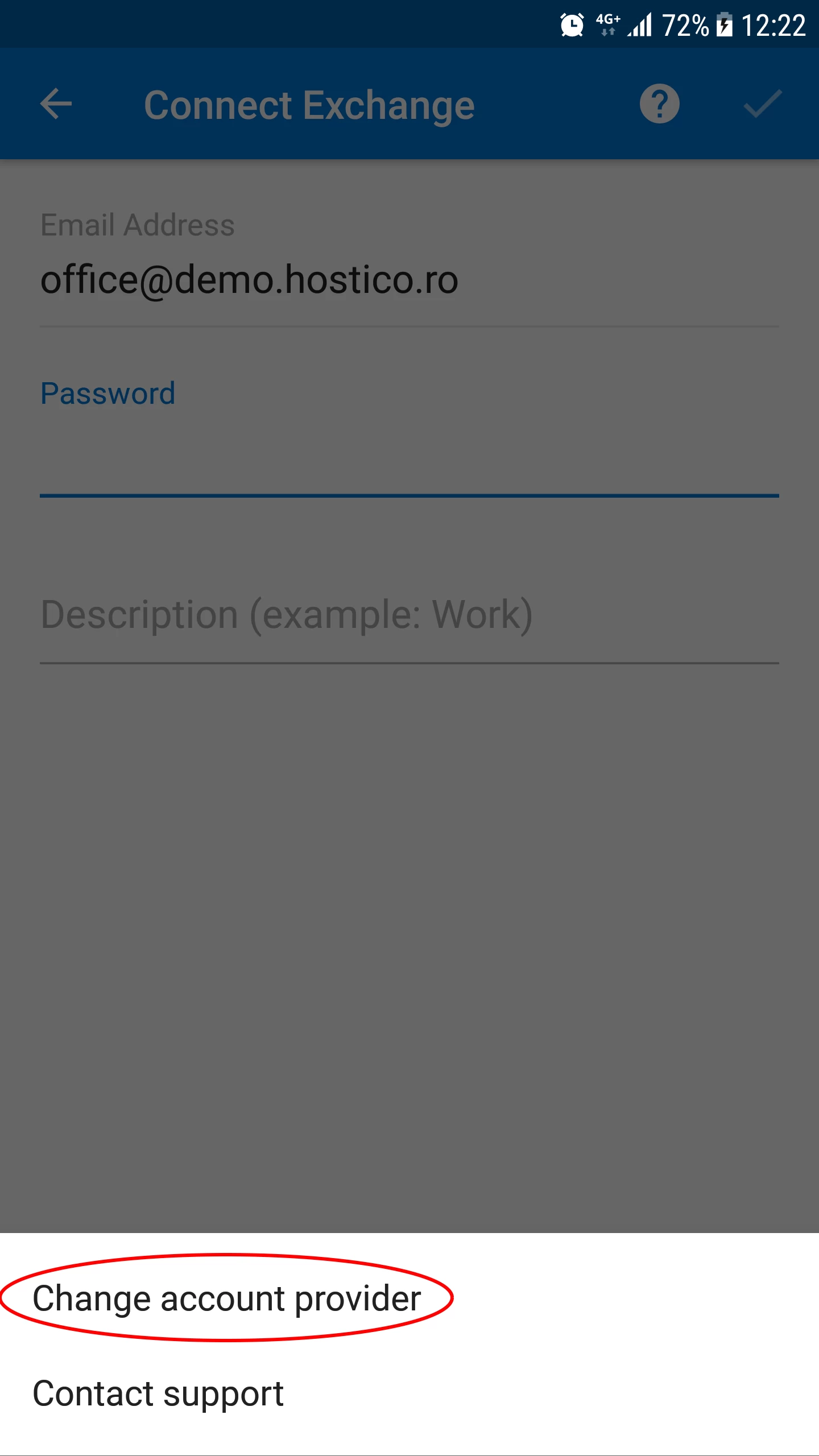
- Če aplikacija ne zahteva, da izberemo vrsto računa, bomo to morali storiti ročno. Pritisnili bomo simbol "?" v zgornjem desnem kotu.

- Od tu bomo kliknili na Spremeni ponudnika računa.
- V naslednjem oknu bomo nastavili želeni tip računa: Yahoo, Google, Microsoft Exchange, IMAP itd. Za konfiguracijo e-poštnega nabiralnika, ki je gostovan na Hostico strežnikih, bomo izbrali možnost IMAP.
***Dokončanje neobveznih korakov***
- Nadaljujemo z nastavitvijo e-poštnega predala.
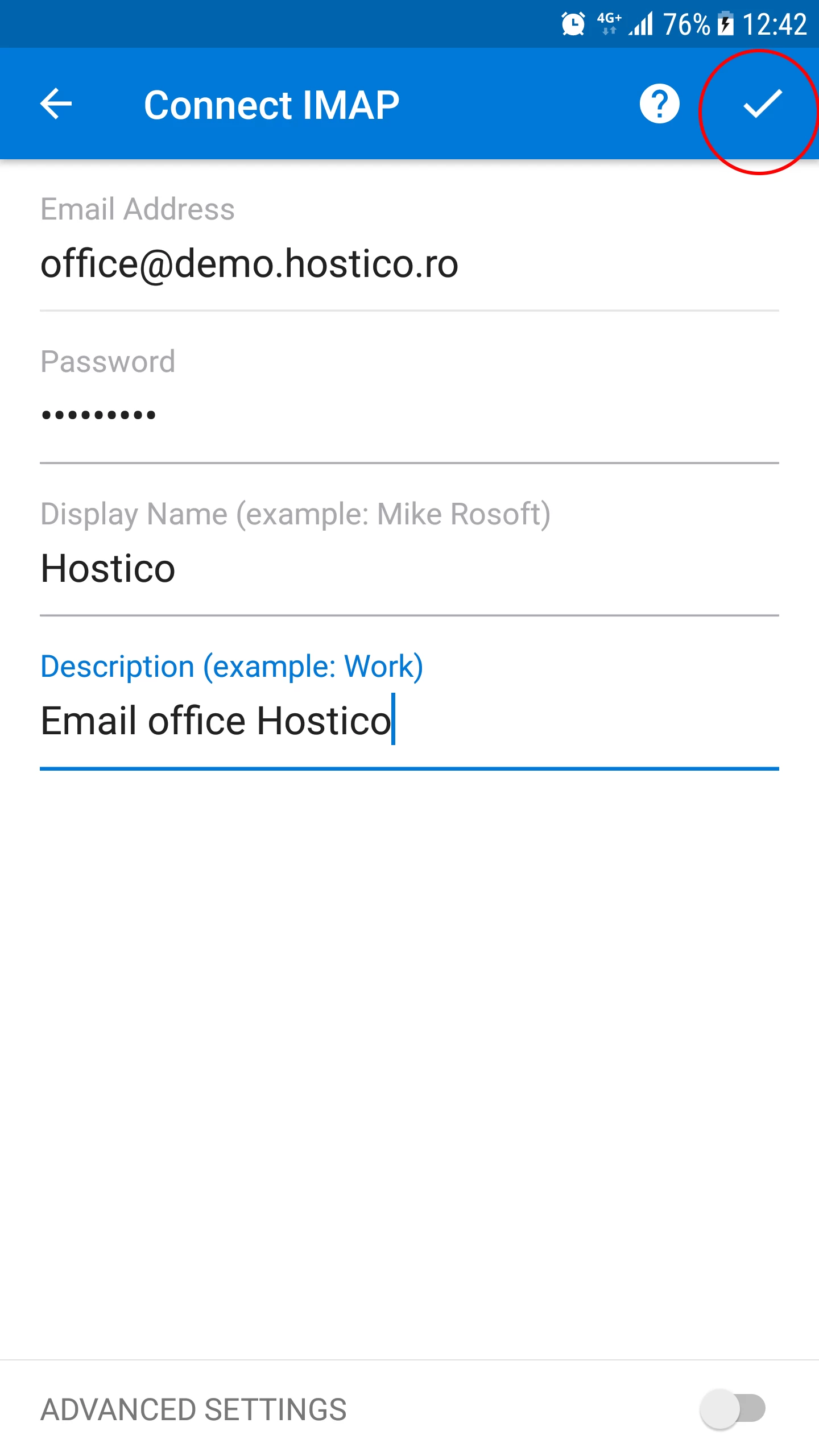
- V naslednjem oknu bomo lahko izpolnili polja:
-E-poštni naslov -- e-poštni predal.
-Geslo -- geslo za e-poštni predal.
-Prikazno ime -- ime, ki se bo prikazovalo v polju Od na destinaciji.
-Opis -- kratek opis e-poštnega predala. - Po izpolnjevanju polj bomo kliknili gumb s simbolom "✓", v zgornjem desnem kotu.
- Če prejmemo opozorilo glede SSL certifikata, bomo pritisnili sprejmi certifikat .
- Če je vse potekalo gladko, bomo pozdravljeni s sporočilom o uspehu.
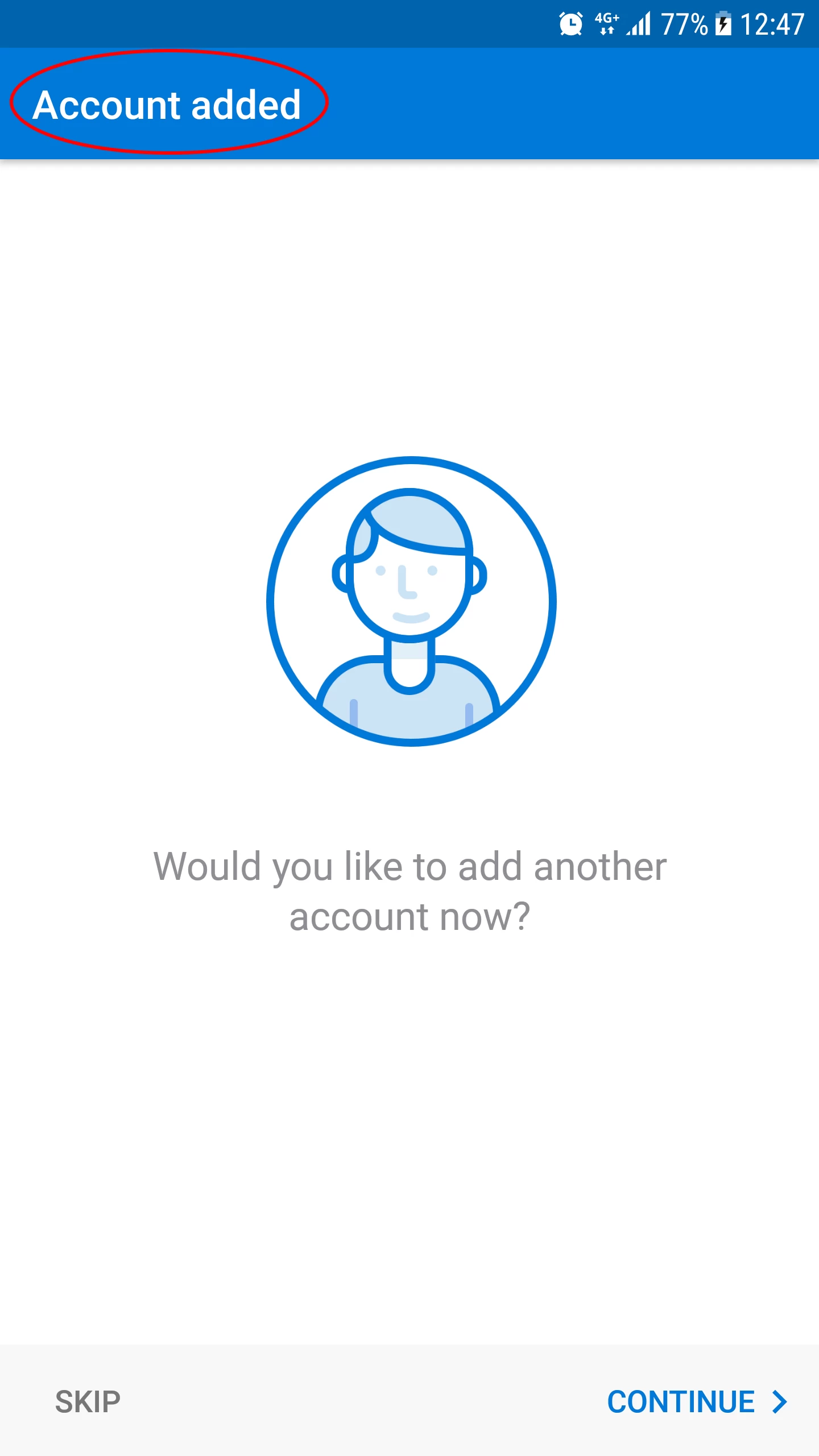
- Za ogled e-poštnih sporočil iz predala bomo kliknili gumb SKIP v spodnjem levem kotu.
- Na voljo bo kratek vodič o Outlooku. Če ne želimo slediti temu vodiču, bomo ponovno kliknili na SKIP v spodnjem levem kotu.
- Poleg tega bomo lahko uporabljali e-poštno škatlo.