Tutoriali • Aplikacije
Samodejna konfiguracija e-poštnega nabiralnika v Gmailu na Androidu
V tem priročniku bomo šli skozi potrebne korake za nastavitev e-poštnega predala v aplikaciji Gmail na operacijskih sistemih Android.
2
Poglede 2952Posodobljeno 2 aniObjavljeno na 08/06/2018po Sebastian S.
Uvod
- Večina operacijskih sistemov Android ima vnaprej nameščen Gmail e-poštni odjemalec.
- V spodnjem učnem programu bomo predstavili korake, potrebne za konfiguracijo nabiralnika preko samodejne možnosti.
- Uporabili bomo primer konfiguracije office@demo.hostico.ro
Zahteve
- Podatki za prijavo v e-poštni račun.
- Aplikacija Gmail, nameščena na pametnem telefonu.
Koraki
- Odprimo aplikacijo Gmail.
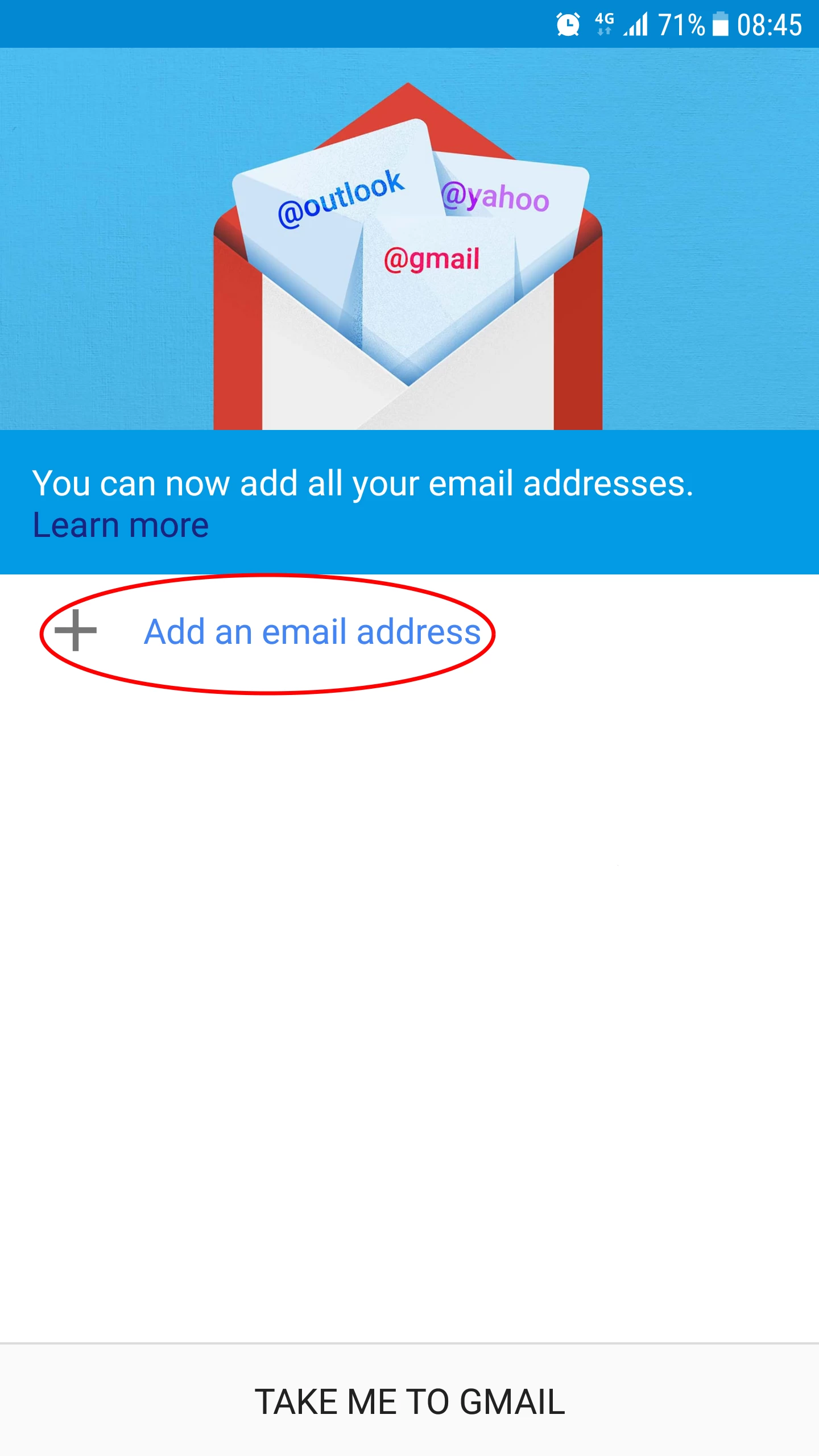
- Izberite Dodajte elektronski naslov.
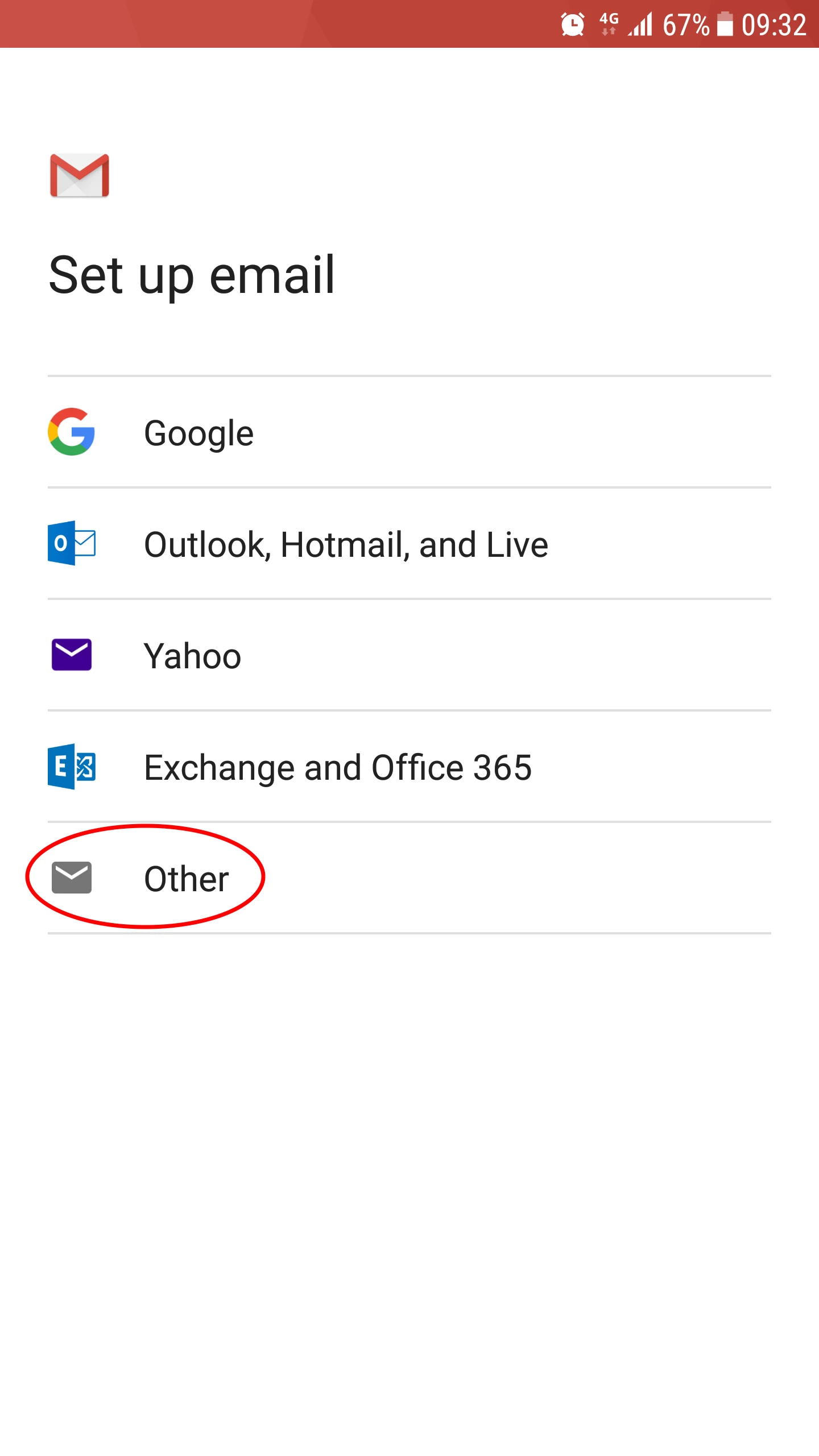
- Izberite Drugo.
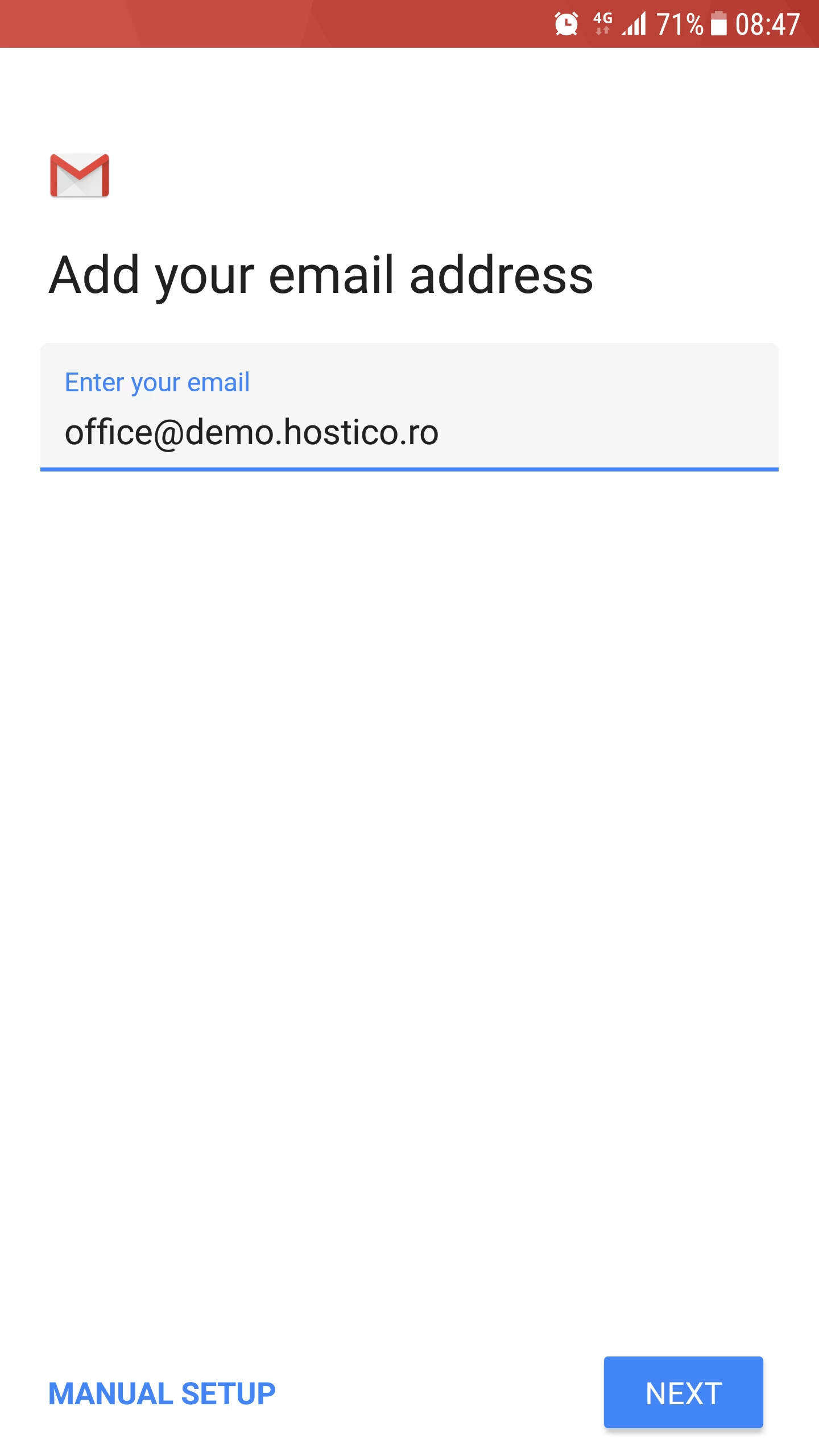
- Vnesemo e-poštni naslov v polje, nato pa kliknemo gumb Naslednji.
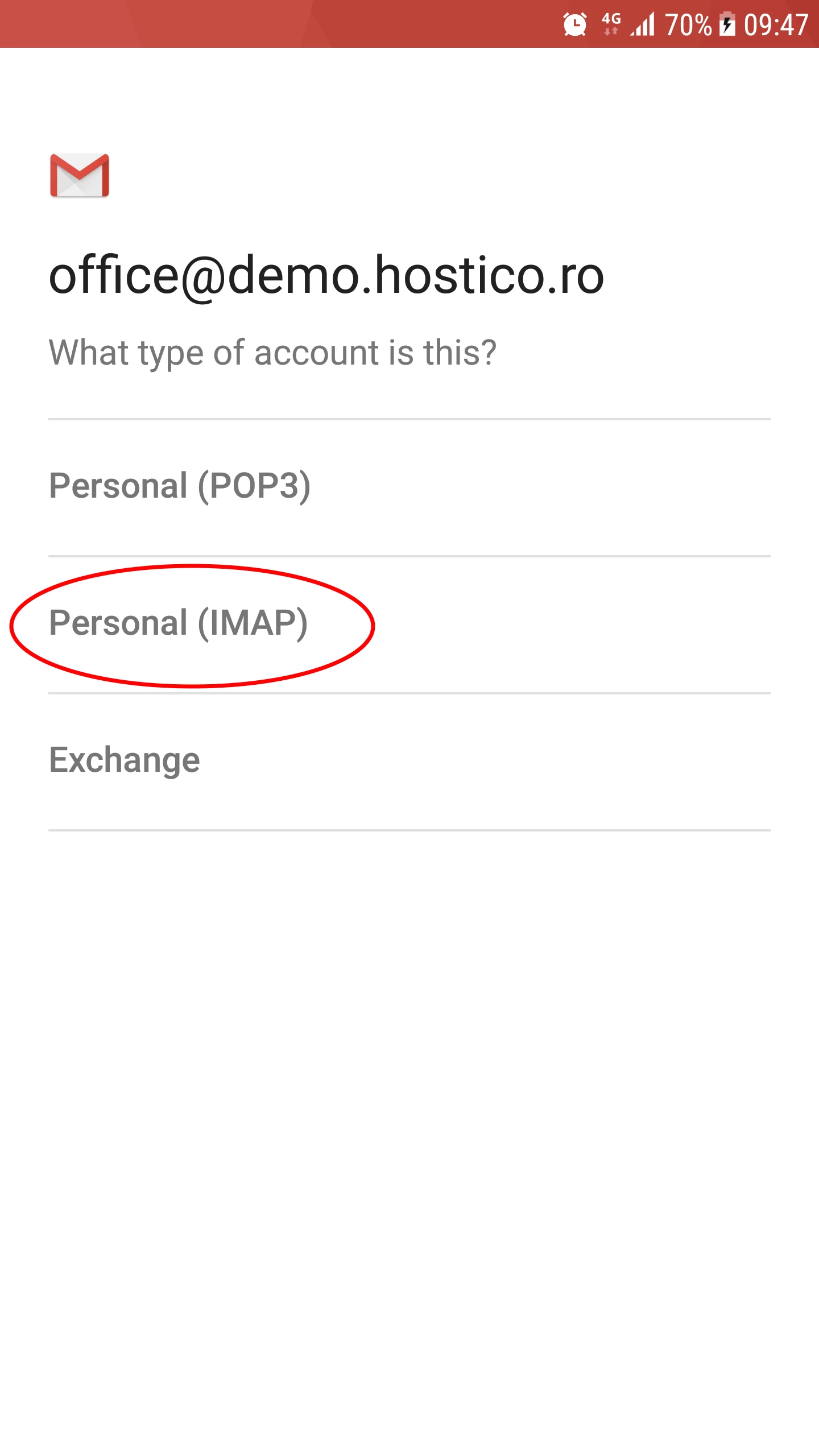
- V naslednjem oknu bomo morali izbrati med:
-Osebno (POP3) (z izbiro te protokola se bodo e-poštna sporočila prenesla na napravo in ne bodo več shranjena na strežniku).
-Osebno (IMAP) (z izbiro te protokola bodo e-poštna sporočila ostala shranjena na strežniku in sinhronizirana z napravo).
-Exchange (za Microsoft Exchange predale).
- Če želimo nastaviti poštni predal na več napravah, je zelo priporočljivo izbrati možnost IMAP.
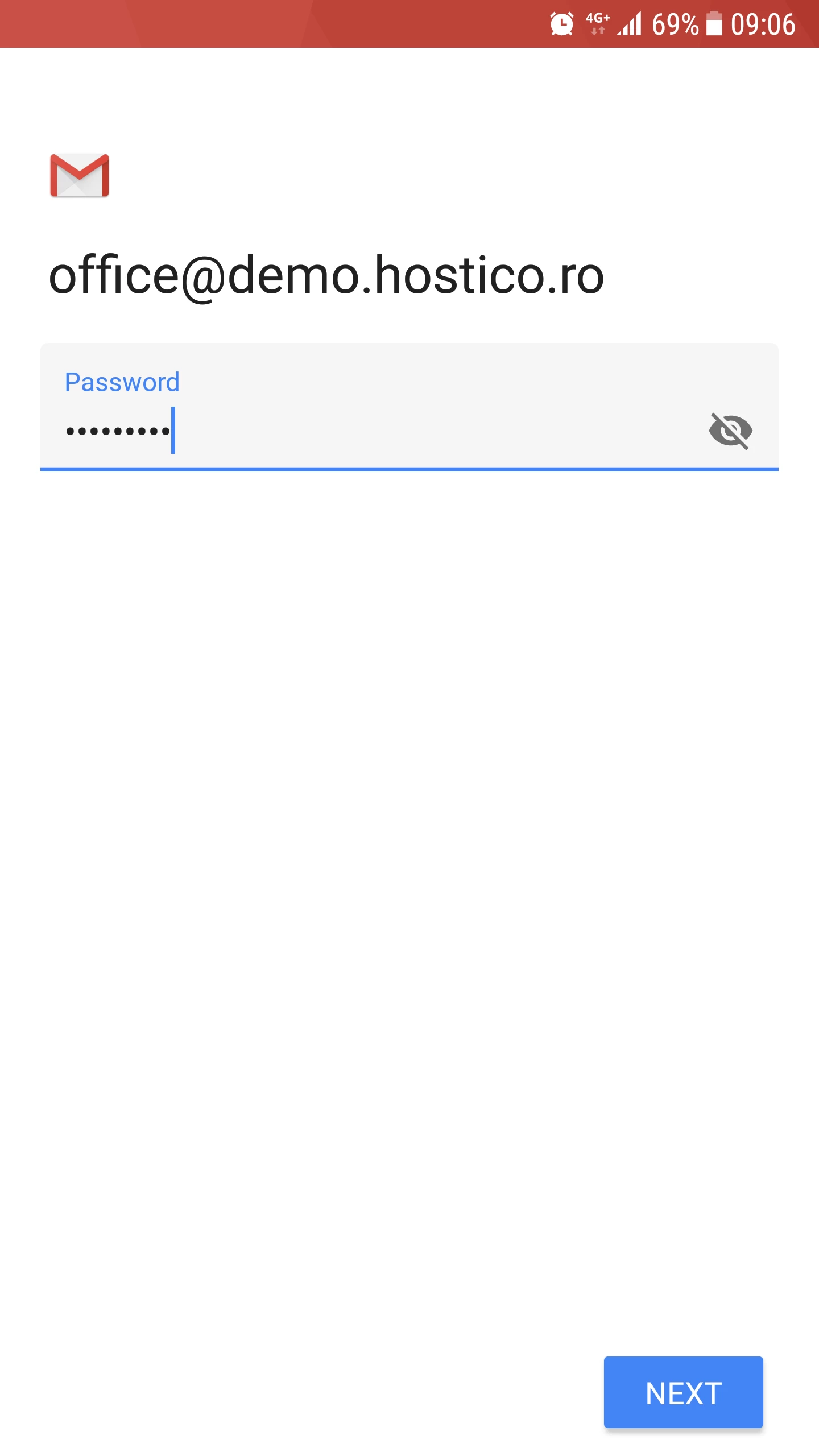
- Na naslednji strani bomo lahko vnesli geslo za e-poštni račun, po katerem pritisnemo gumb Naprej.
- Privzete nastavitve (odkrite z Gmail aplikacijo) za prejemni strežnik pošte (e-pošta, ki prihaja v mapo Prejeto) bodo naložene. Pritisnili bomo gumb Naprej.
- Običajno aplikacija pravilno zazna e-poštni strežnik. Če po pritisku na gumb Naprej prejmemo kakršnokoli napako pri povezavi, lahko poskusimo spremeniti naslov e-poštnega strežnika na polju Strežnik (3. polje) na enega od naslednjih:
-mail.domain.tld (vaša domena s predpono mail).
-domain.tld (samo vaša domena brez kakršnekoli predpone).
-ime e-poštnega strežnika (ime e-poštnega strežnika).
-dodeljena IP številka e-poštnega strežnika.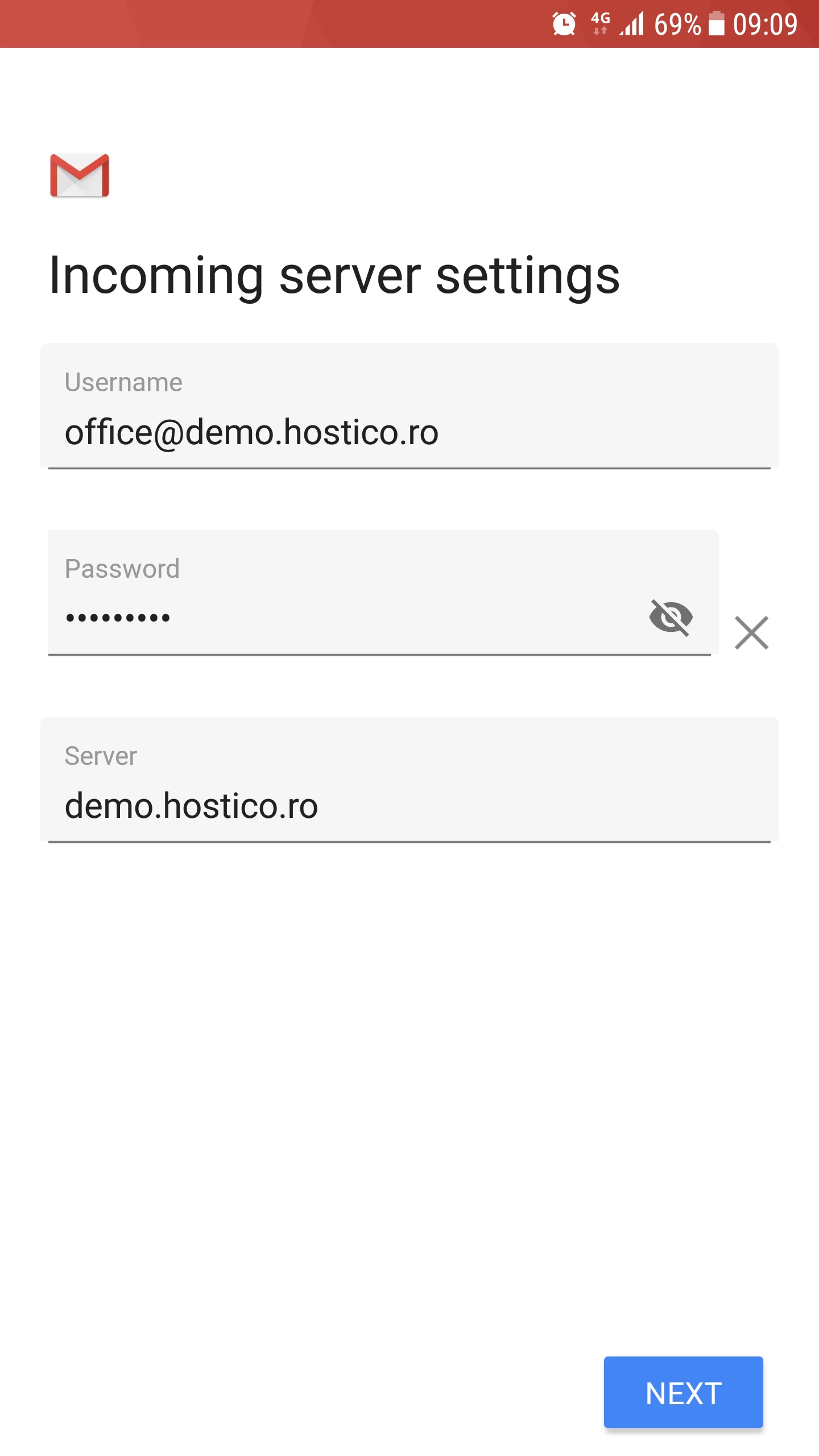
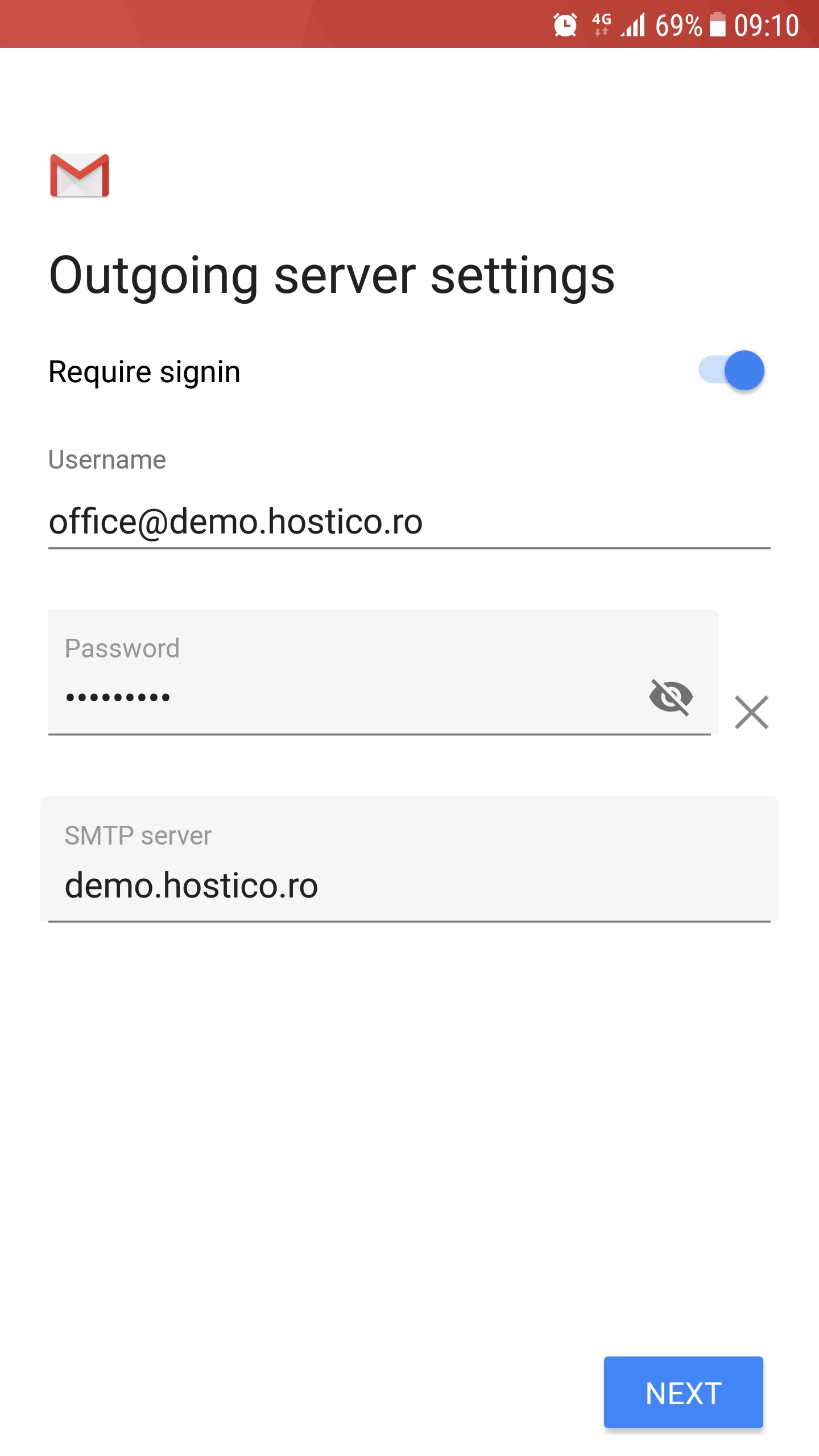
- Privzete nastavitve (odkrite z aplikacijo Gmail) iz odhodnega strežnika (e-pošta, poslana iz nabiralnika) bodo naložene. Pritisnili bomo gumb Naprej.
- Enako kot na prejemnem strežniku, v primeru napake pri povezovanju lahko poskusite spremeniti polje SMTP strežnik (3. polje) na eno od možnosti, ki so navedene v prejšnjem koraku.
- Na naslednji strani bomo imeli možnost prilagoditi nekatere nastavitve škatle. Pritisnili bomo gumb Naprej.
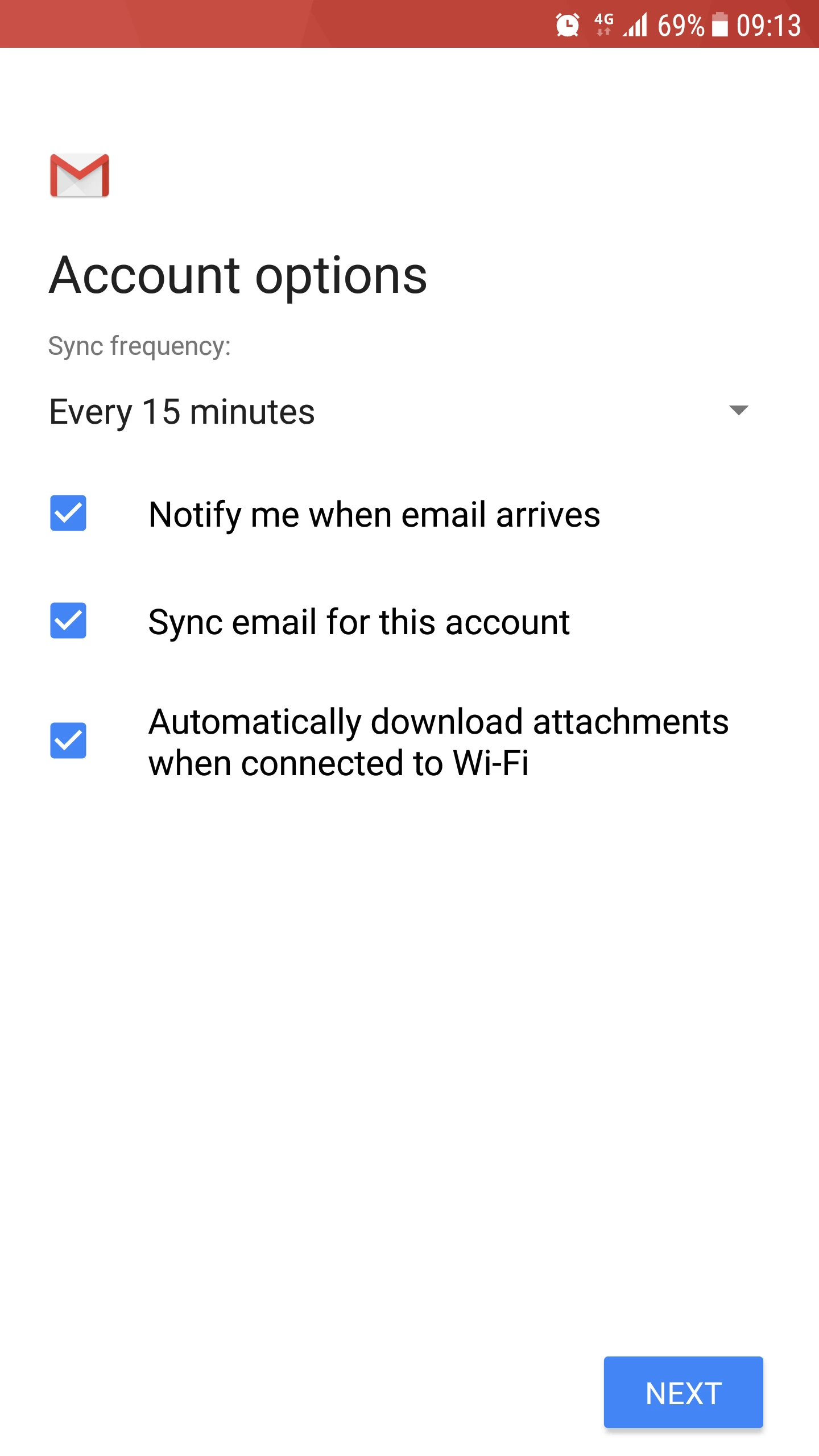
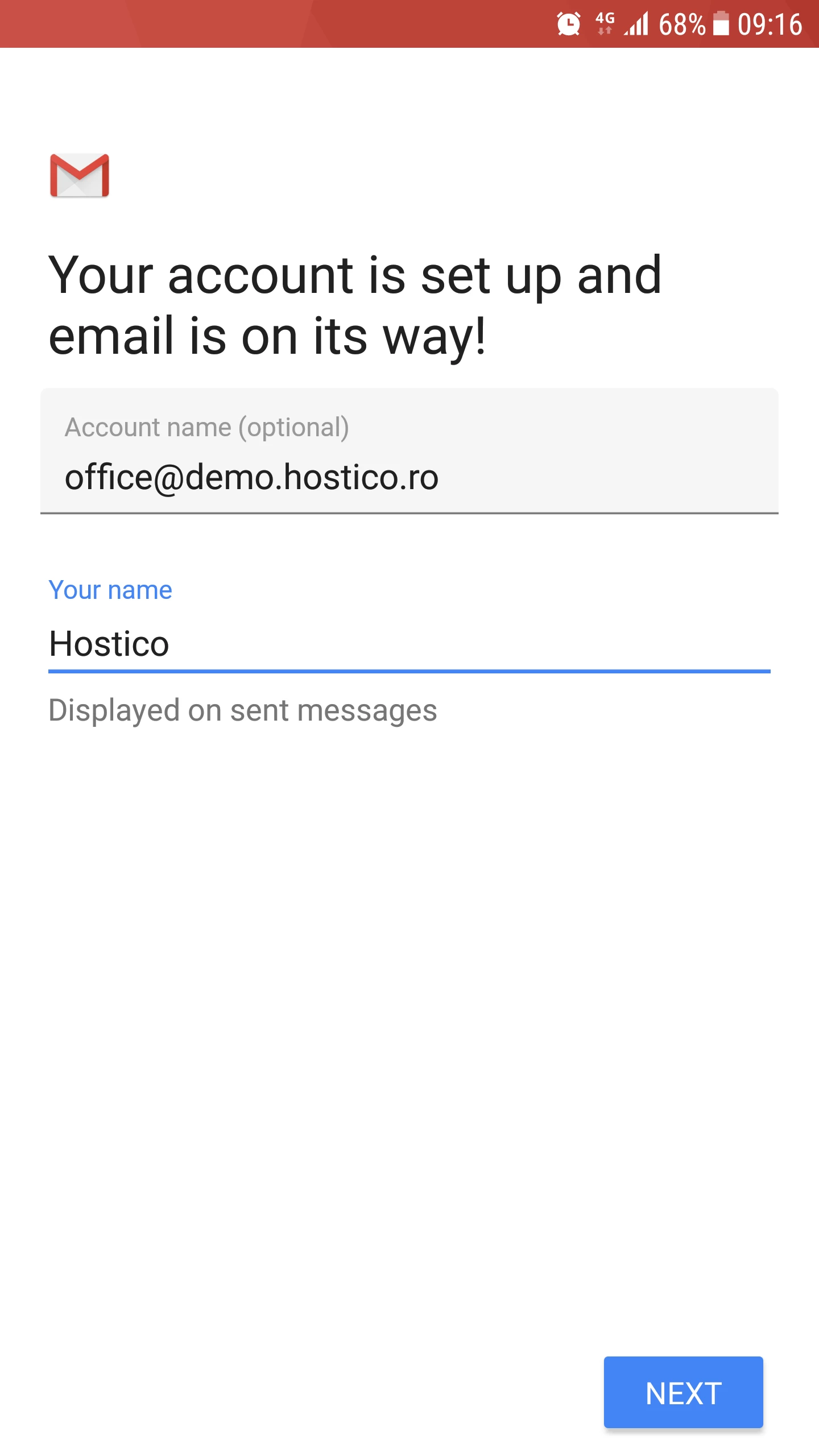
- Če je vse potekalo gladko, bomo pozdravljeni s sporočilom o uspehu. V tem oknu bomo lahko nastavili ime, ki se bo prikazovalo v polju Od na ciljnem naslovu. Da dokončamo postopek, bomo pritisnili gumb Naprej.
- Glavni meni aplikacije Gmail se bo naložil. Da vidimo prejeto pošto, bomo pritisnili gumb Odvedi me do gmaila.
- Iz te strani bomo lahko pošiljali in prejemali e-pošto iz novonastavljene poštne predale.