Tutoriali • Plesk
Namestitev web aplikacije v Plesk admin panelu
V tem članku bomo predstavili potrebne korake za samodejno namestitev spletne aplikacije z uporabo modula Aplikacije znotraj Plesk panela.
Poglede 1171Posodobljeno 1 anObjavljeno na 07/02/2020po Alexandru J.
Uvod
- Aplicacije je samodejni namestnik , ki ga ponuja Plesk in poenostavi namestitev spletnih aplikacij. Vsebuje številne CMS-je (sisteme za upravljanje vsebin), kot so: Wordpress, Joomla, PrestaShop, Magento, WHMCS itd.
zahteve
- Dostop do Plesk administratorskega panela, uporabniško ime in geslo.
- Baza podatkov in pripadajoči uporabnik, če se odločite za prilagojeno namestitev.
Koraki
- Najprej se bomo prijavili v administratorsko ploščo
- Za samodejno namestitev aplikacije v Plesk nadzorni plošči lahko dostopate do kategorije Aplikacije v meniju za konfiguracijo domene.
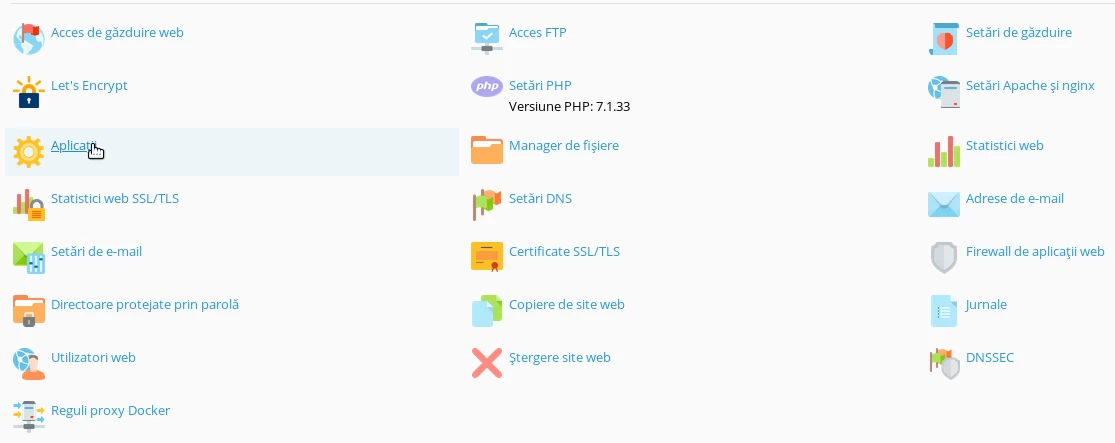
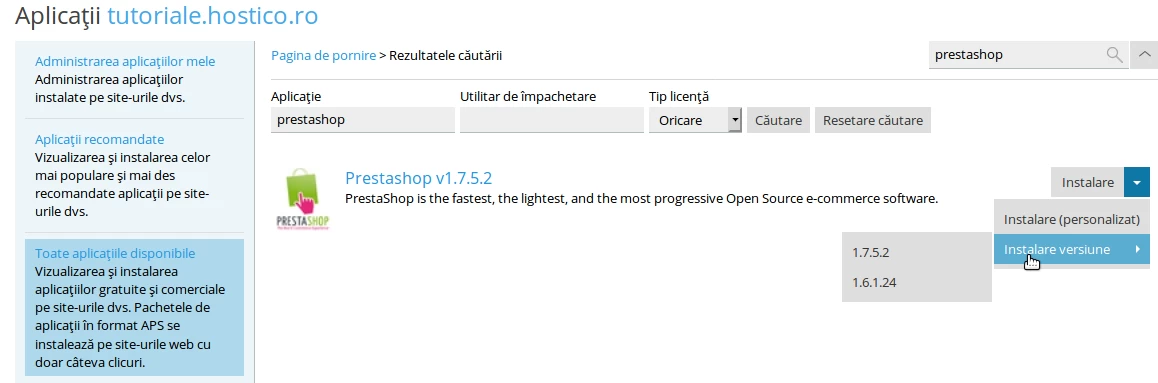
- Za izbiro želeno aplikacijo pojdite v kategorijo Vse razpoložljive aplikacije, in v iskalno vrstico vpišite ime želeno aplikacije, Prestashop, Joomla, Drupal, Magento itd. Za samodejno namestitev s prednastavljenimi nastavitvami (administrativni uporabnik, gesla, lokacija, ime baze podatkov, dostop do baze podatkov) kliknite na gumb Preprosta namestitev.

- Alternativno lahko izberete želeno različico glede na:
- Želena aplikacija bo samodejno nameščena.

- Po končanem namestitvi boste lahko prilagodili aplikacijo in dostopali do njenega nadzornega panela:
Preverite, da so nastavitve za dostop https ali http skladne s tistimi v nadzornem panelu Plesk.
Več informacij najdete tukaj. {link,https-plesk}

- Če izberete prilagojeno namestitev, boste morali imeti bazo podatkov in njenega uporabnika že ustvarjena.
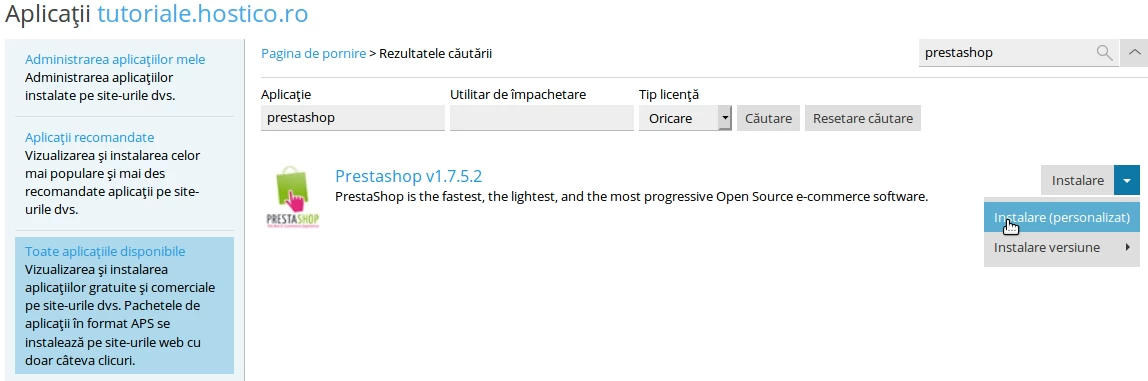
- Po sprejetju pogojev licence boste lahko konfigurirali namestitev izbrane aplikacije.
- Lokacija in podpora https:
Izbrana bo https, ter korenski direktorij za aplikacijo.
Če je polje za vaš domeno prosto, bo aplikacija nameščena v korenskem direktoriju domene, kar ustreza prednastavljeni vrednosti „httpdocs”, več informacij tukaj. {link,koren_directorij_plesk}

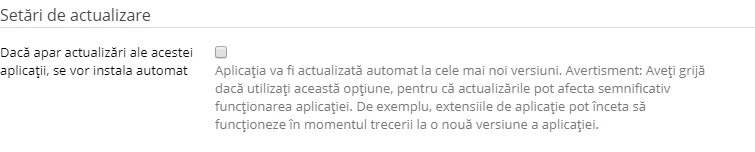
- Nastavitve posodobitve
Potrdite polje, če želite samodejno posodobitev aplikacije.
Pozor na prikazano opozorilo.
- Nastavitve dostopa za upravljanje:
Odloča se, ali se bo uporabniku, ki že obstaja v nadzornem panelu Plesk, omogočil dostop do nadzornega panela aplikacije ali pa se bo odločilo za uporabo zunanjega računa.
Ta zadnja možnost izključuje prisotnost bližnic za dostop do upravljanja v vmesniku Plesk.
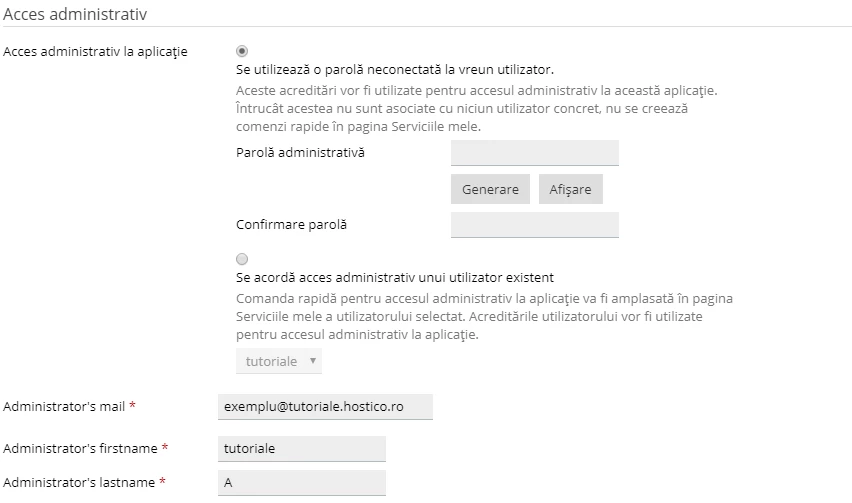
- Nastavitve prednost:
V okviru te kategorije je mogoče prilagoditi namestitev aplikacije.
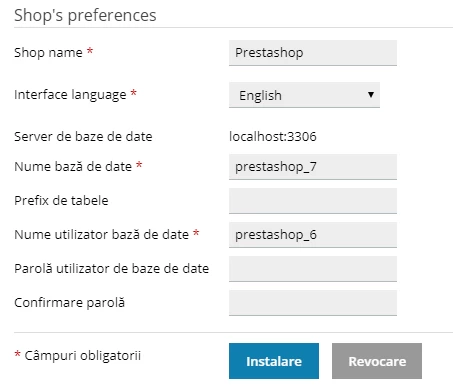
- Ko izpolnimo vsa polja, kliknemo na gumb Namesti.