TutorialiAplikacije

Nastavitev e-poštnih obrazcev preko SMTP v Opencart

Ta učna vsebina razlaga, kako nastaviti obrazec za pošto z avtentikacijo SMTP v aplikaciji Opencart.

1
Poglede 1257Posodobljeno 1 anObjavljeno na 13/06/2022po Cătălin Adrian

Uvod

Ta tutorial razlaga, kako nastaviti obrazce za pošto z uporabo protokola SMTP v Opencartu.

Zahteve:

  • Veljavna gostiteljska račun in domena
  • Namestitev aplikacije Opencart na gostovanju in dostop do njenega administrativnega panela
  • Poštni predal, ustvarjen v nadzorni plošči gostovanja, ki se bo uporabljal za pošiljanje e-poštnih sporočil

Koraki za sledenje:

  • Na administrativni strani aplikacije Opencart bomo dostopali, kjer bomo uporabili prijavne podatke v njeni platformi
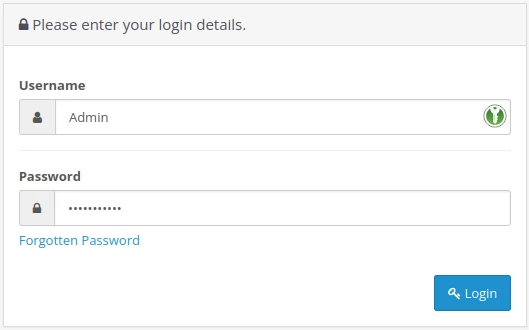
Logare admin Opencart

  • Na glavni strani izberite Sistem in nato Nastavitve iz menija na levi strani
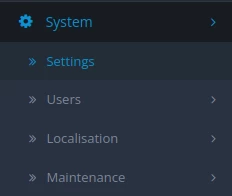
setari sistem opencart

  • Na prikazani strani kliknite gumb za urejanje  v polju Dejanje
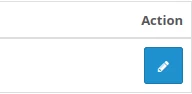
edtitare admin opencart

  • Na naslednji strani izberite zavihek Mail
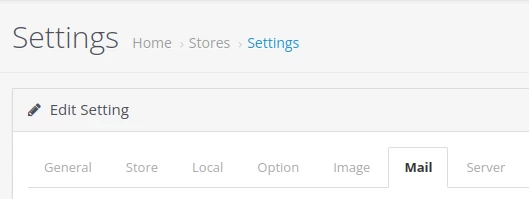
setari mail opencart

  • Polja obrazca so izpolnjena na naslednji način:

1. Mail Engine je izbran SMTP protokol

SMTP opencart

2. Parametri pošte lahko ostanejo prazni, saj je to le opcijsko v konfiguraciji preko PHP Mail funkcije.

parametrii mail opencart

3. SMTP Ime gostitelja se izpolni z imenom poštnega strežnika v obliki mail.domenij.ro . Izpolniti je treba tudi tls:// ali ssl:// pred imenom gostitelja

4. SMTP uporabniško ime vpišite uporabnika e-poštnega polja

utilizator mail opencart

5. SMTP Geslo je izpolnjeno z geslom tega e-poštnega nabiralnika

parola mail opencart

6. SMTP Port vnesite vrata 587 za autentifikacijo preko varnega STARTTLS protokola

port starttls opencart

7. SMTP Časovna omejitev je privzeto nastavljena na 5 sekund

timeout smtp opencart

8. Alert Mail pregleda kategorije na spletnem mestu, za katere so nastavljeni obvestilni obrazci za pošto.

alerte mail opencart

  • Nato pritisnite gumb Shrani, ki se nahaja v zgornjem desnem kotu.

salvare setari opencart

Podobni članki

Dodajanje dodatnih domen v spletnem panelu WebuzoTutoriali /Webuzo

Naučite, kako dodati dodatno domeno v nadzorni plošči Webuzo. Sledite preprostim korakom za učinkovito upravljanje domenami in poddomenami.

4
po Alexandru Rogojan
Poglede 1114
Posodobljeno pred 1 letom
Objavljeno na 14/09/2017
Uporaba promocijskih kuponovTutoriali /Trgovinski

V tem tutorialu vam bomo prikazali korake, ki jih je treba slediti za uporabo kuponov za popust na naročilu, ki je bilo oddano, ali na proformi iz računa.

3
po Mark Dohi
Poglede 1477
Posodobljeno pred 11 meseci
Objavljeno na 10/04/2018
Dodajanje e-poštnega računa na iPhone ali iPad v aplikaciji MailTutoriali /Email

Naučite, kako dodati e-poštni račun na iPhone ali iPad v aplikaciji Mail, s preprostimi koraki za nastavitev IMAP/POP3.

1
po Florin Petran
Poglede 2167
Posodobljeno pred 1 letom
Objavljeno na 10/01/2019
Kopiranje spletne strani v Plesk nadzorni ploščiTutoriali /Plesk

V tem priročniku bomo predstavili korake za kopiranje datotek spletnega mesta na drugo mesto v istem paketom gostovanja (kloniranje) ali prek FTP na zunanji strežnik.

1
po Alexandru Jurca
Poglede 1062
Posodobljeno pred 1 letom
Objavljeno na 16/07/2021
Nastavitev nameserverjev v Hostico uporabniškem računuTutoriali /Trgovinski

V tem tutorialu bomo predstavili način spremembe (posodabljanja) nameserverjev v računu stranke Hostico.

po Mark Dohi
Poglede 3740
Posodobljeno pred 3 meseci
Objavljeno na 22/05/2018