Nastavitev obrazcev za pošto preko SMTP v phpBB
Ta tutorial prikazuje, kako nastaviti obrazec za pošto z uporabo SMTP avtentikacije v aplikaciji phpBB.
Uvod
Tole navodilo pojasnjuje, kako nastaviti obrazce za pošto z uporabo protokola SMTP v phpBB.
Zahteve:
- Veljavna račun za gostovanje in domeno.
- Aplikacija phpBB nameščena na gostovanju in dostop do njenega administratorskega panela.
- Račun za pošto ustvarjen v nadzorni plošči gostovanja, ki bo uporabljen za pošiljanje e-pošte.
Koraki za sledenje:
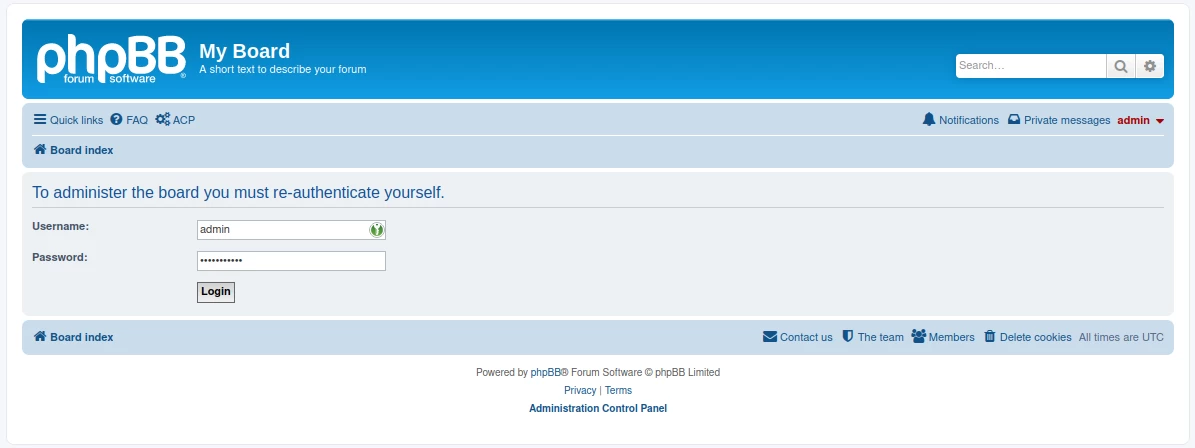
- Dostopili bomo do administrativne strani aplikacije phpBB, kjer bomo uporabili prijavne podatke na njeni platformi.
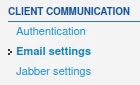
- Na glavni administrativni strani, zavihek Splošno, dostopite do menija Nastavitve e-pošte v razdelku KOMUNIKACIJA S STRANKAMI, ki se nahaja na levi strani strani.
- Na strani bo prikazano nekaj, nastavili bomo obrazce, kot sledi:
- Oddelek za splošne nastavitve
1. Omogoči e-pošto za celotno upravništvo izberi možnost Omogočeno, da dovoliš pošiljanje e-poštnih sporočil

2. Uporabniki pošiljajo e-pošto prek foruma izbrana je možnost Onemogočeno, tako da člani foruma ne morejo pošiljati e-poštnih sporočil pod podpisom naslov strani.

3. Velikost e-poštnega paketa priporočljivo je imeti čim manjšo vrednost, da se izognete preobremenitvi e-poštnega strežnika.

4. Največje dovoljeno število prejemnikov e-pošte priporočamo, da bi bilo vrednost čim nižja, da se izognete pošiljanju ene e-pošte velikemu številu prejemnikov, kar bi lahko vodilo do preobremenitve strežnika za e-pošto, v primeru, da ena od izbranih naslovov ne more prejeti sporočila iz različnih razlogov.

5. Kontaktni e-poštni naslov bo izpolnjen z e-poštnim naslovom, s katerega bodo pošiljena sporočila.

6. Ime za stik bo izpolnjeno z imenom, ki ga želite prikazati ob prejemu e-pošte od prejemnika.

7. Iz e-poštnega naslova e-poštni naslov, s katerega bodo sporočila poslana, bo izpolnjen.

8. Silva z e-poštnega naslova je nastavljena na Ne.

9. Podpis e-pošte podrobnosti podpisa, ki naj se prikažejo v poslanem e-sporočilu, bodo izpolnjene.

10. Skrijte e-poštne naslove bo nastavljeno glede na preference, ali naj se e-poštni naslovi skrijejo ali ne.

11. Pošlji testno e-pošto ta funkcija se lahko uporabi za testiranje delovanja nastavitev po končanem postopku.

Oddelek za nastavitve SMTP
1. Uporabi SMTP strežnik za e-pošto bo nastavljen na možnost Da, da se uporabi protokol SMTP za pošiljanje.

2. SMTP strežnik naslov bo izpolnjen z imenom e-poštnega strežnika v formatu mail.domain.ro.

3. SMTP strežniška vrata bodo izpolnjena z ustreznimi vrati za varno storitev povezave SMTP 587.

4. Metoda avtentikacije SMTP bo izbrana metoda LOGIN.

5. SMTP uporabniško ime bo izpolnjeno z uporabnikom e-poštnega predala, iz katerega bodo sporočila poslana.

6. SMTP geslo bo dopolnjeno z geslom e-poštnega predala, iz katerega bodo sporočila poslana.

7. Preverite SSL certifikat možnost Da bo nastavljena, tako da se bo e-poštni promet izvajal preko varne SSL metode.

8. Preveri ime SMTP sogovornika bo nastavilo možnost Da za preverjanje povezave s strežnikom elektronske pošte preko varnega SSL protokola.

9. Omogoči lastno podpisane SSL certifikate bo nastavilo možnost Ne, da omogoči delovanje le preko SSL certifikata, ki ga izdaja pristojni organ.

- Po končanju nastavitev se pritisne gumb Pošlji, ki se nahaja na dnu strani.