Tutoriali • Aplikacije
Nastavljanje e-poštnih obrazcev preko SMTP v Joomli
Ta priročnik prikazuje, kako nastaviti obrazec za pošto z uporabo SMTP avtorizacije v aplikaciji Joomla.
Poglede 1369Posodobljeno 4 aniObjavljeno na 08/06/2022po Cătălin A.
Uvod
Ta tutorial pojasnjuje, kako nastaviti obrazce za pošto prek protokola SMTP v Joomli.
Zahteve:
- Veljavna gostiteljska račun in domena
- Aplikacija Joomla, nameščena na gostovanju in dostop do njenega administrativnega panela
- Elektronska pošta, ustvarjena v nadzornem panelu, ki bo uporabljena za pošiljanje elektronskih sporočil
Koraki za sledenje:
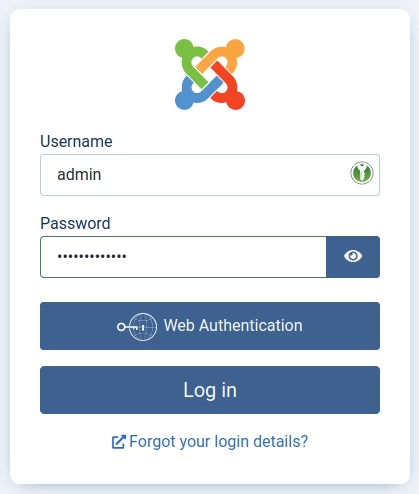
- Dostopali bomo do administrativne strani aplikacije Joomla, kjer bomo uporabili prijavne podatke za njeno platformo
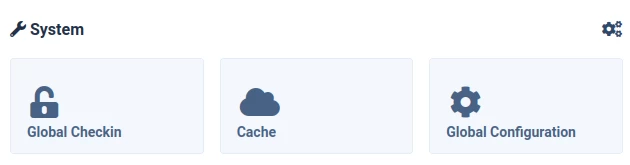
- Na glavni strani za upravljanje dostopite do menija Globalna konfiguracija v zgornjem desnem kotu
- Na prikazani strani izberite zavihek Strežnik

- Pomaknite se po strani do razdelka Pošta, kjer boste izpolnili:
- Pošlji e-pošto je nastavljeno na DA , da bo možna možnost pošiljanja e-poštnih sporočil s spletne strani

- Onemogoči masovno pošiljanje je nastavljeno na Ne, da omogoči pošiljanje masovnih e-poštnih sporočil v primeru novic

- Od emaila - vnesite e-poštni naslov, s katerega bodo e-poštna sporočila poslana

- Od Imena - vpišite ime, ki želite, da se prikaže kot pošiljatelj sporočila

- Odgovori na e-pošto - vnesite e-poštni naslov, na katerega želite prejemati odgovore na poslane e-pošte. To je lahko drugače.

- Odgovori na ime - vpišite želeno ime, ki se bo prikazalo pri odgovarjanju na poslano e-pošto

- Mailer - izberite SMTP možnost iz razpoložljivega seznama

- SMTP gostitelj - vpisano je ime uporabljenega poštnega strežnika

- SMTP Vrata - vpišite komunikacijska vrata za storitev mail

- SMTP Varnost - izberite možnost STARTTLS

- SMTP avtentikacija - je vedno nastavljena na DA

- SMTP uporabniško ime - vpišite uporabnika predala, ki se uporablja

- SMTP Geslo - vnesite geslo za to e-poštno predal

- Na koncu nastavitve pritisnite gumb Shrani, ki se nahaja v zgornjem levem kotu