Tutoriali • WordPress
Ročna namestitev WordPressa
Naučite, kako ročno namestiti WordPress korak za korakom, od prenosa arhiva do nastavitve baze podatkov in zaključka namestitve.
7
Poglede 5087Posodobljeno 1 anObjavljeno na 11/04/2018po Florin P.
Uvod
Ta priročnik razlaga potrebne korake za ročno namestitev platforme WordPress.
Zahteve
- Dostop do cPanel računa.
- WordPress arhiv, ki ga lahko prenesete s uradne strani: https://wordpress.org/download/ .
- MySQL baza podatkov, uporabnik baze podatkov in pripadajoče geslo.
Koraki
1. Pridobitev arhiva WordPress
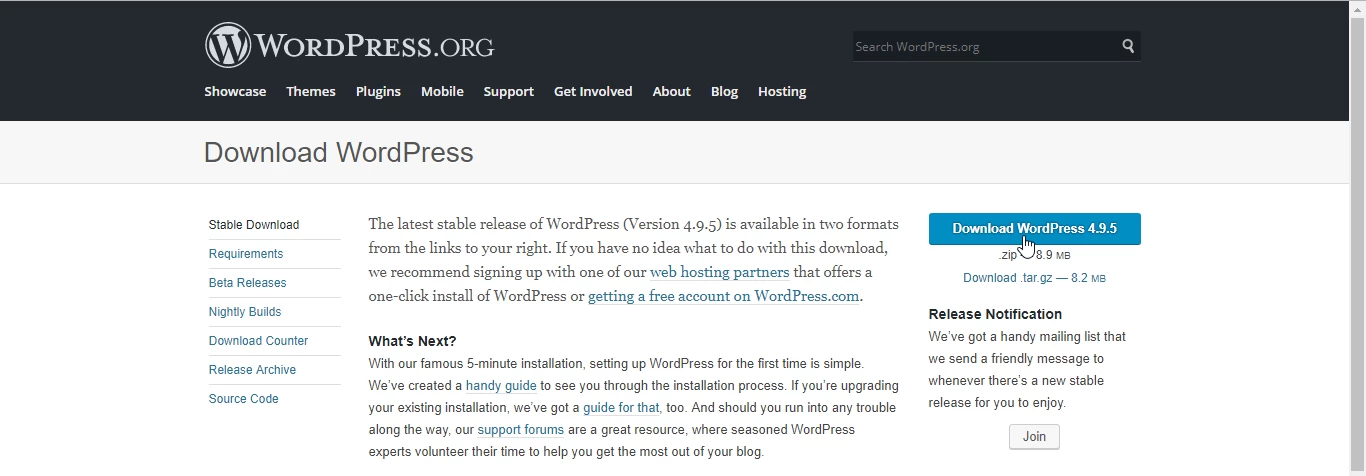
- Obiščite uradno stran https://wordpress.org/download/ in prenesite arhiv tako, da kliknete gumb Prenesi WordPress.
2. Naložite arhiv v cPanel
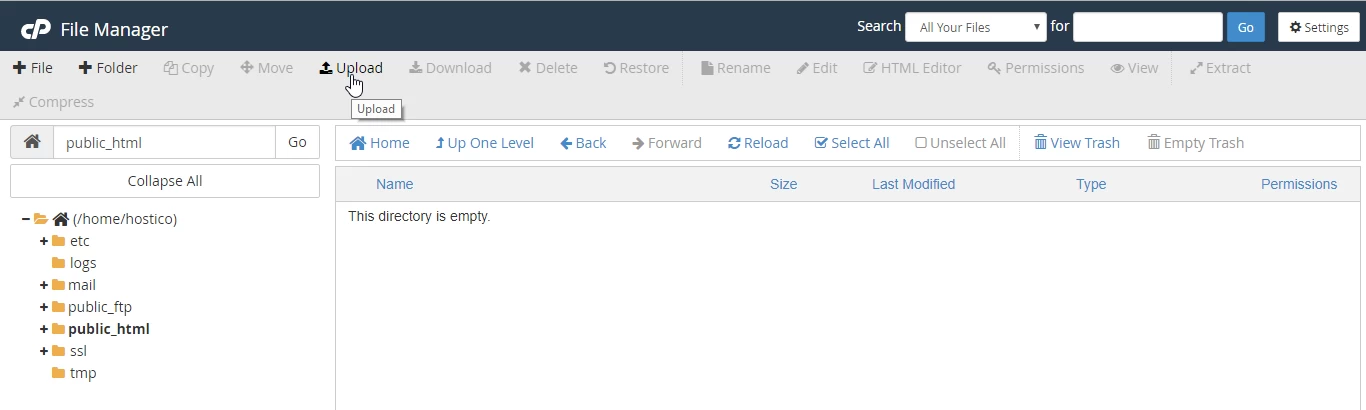
- Prijavite se v svoj cPanel račun, nato pojdite na razdelek Upravitelj datotek.
- V Upravitelju datotek dostopite do mape
public_htmlali do mape, povezane z dodatnim domeno/poddomeno, nato naložite arhiv WordPressa. - Kliknite na Naloži in izberite preneseno datoteko lokalno.
3. Izvlečenje datotek
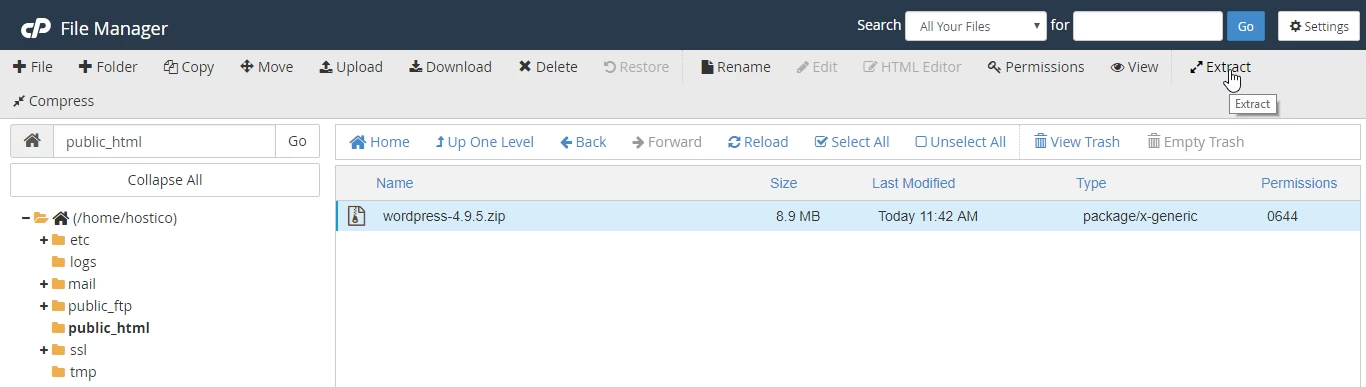
- Po nalaganju arhiva se vrnite v
public_htmlmapo, izberite arhiv in kliknite na Izvleci. - Izberite lokacijo, kjer želite izvleči datoteke, na primer v
public_html.
4. Premikanje datotek v pravi imenik
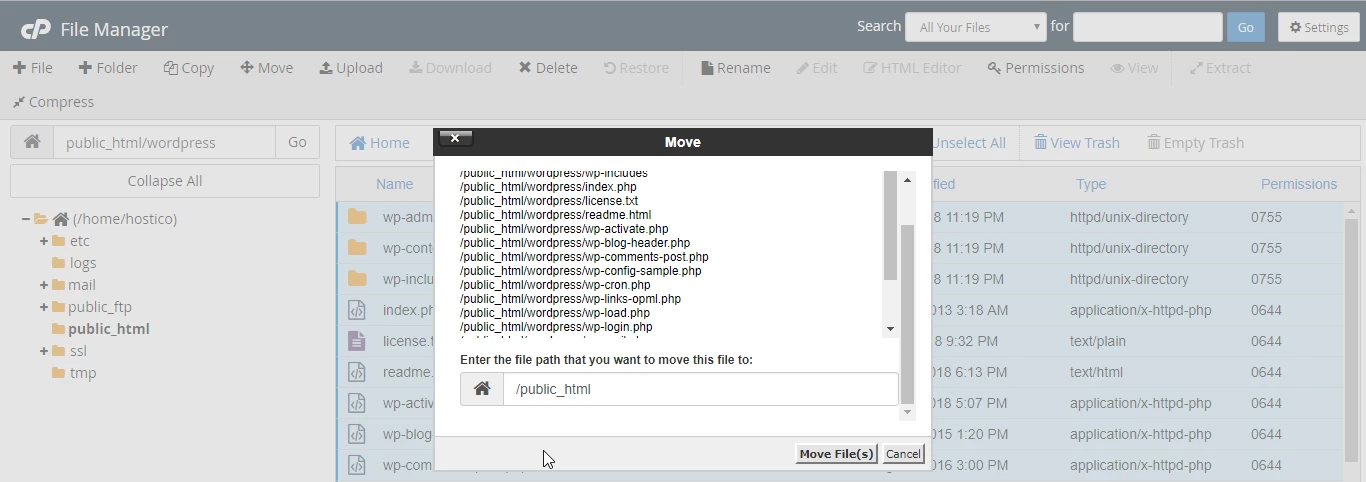
- Izvlečene datoteke bodo postavljene v podmapo z imenom
wordpress. Izberite vse datoteke v tej mapi in jih premaknite vpublic_html. - Uporabite gumb Premakni in spremenite pot iz
/public_html/wordpressv/public_html.
5. Konfiguracija datoteke wp-config.php
- Preimenujte datoteko
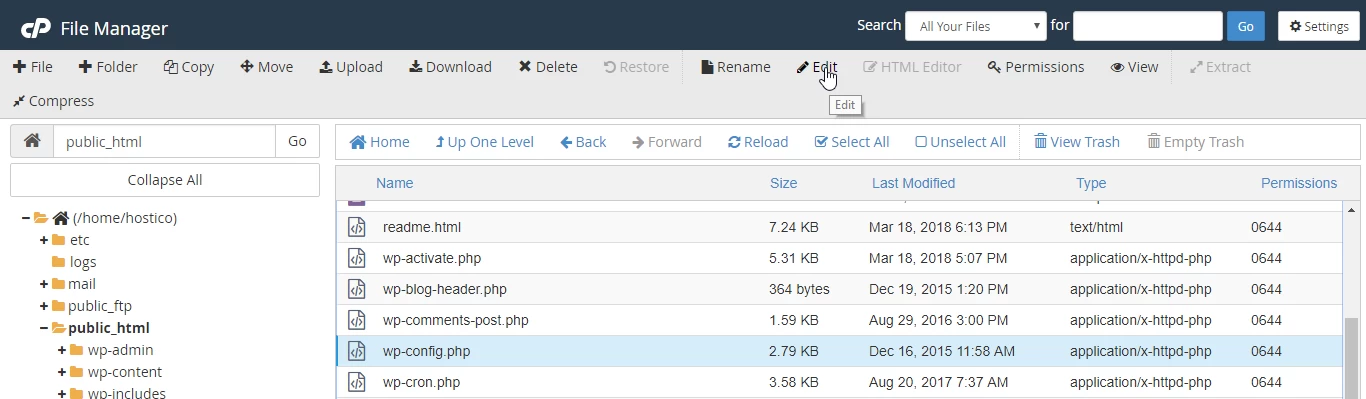
wp-config-sample.phpvwp-config.php. Izberite datoteko, kliknite na Preimenuj, vnesite novo ime in potrdite. - Uredite datoteko
wp-config.php, da vnesete podatke o bazi podatkov: define('DB_NAME', 'ime_baze_podatkov');define('DB_USER', 'uporabniško_ime_baze');define('DB_PASSWORD', 'geslo_baze');
6. Dokončanje namestitve
- Pristopite do svoje domene v brskalniku (npr.
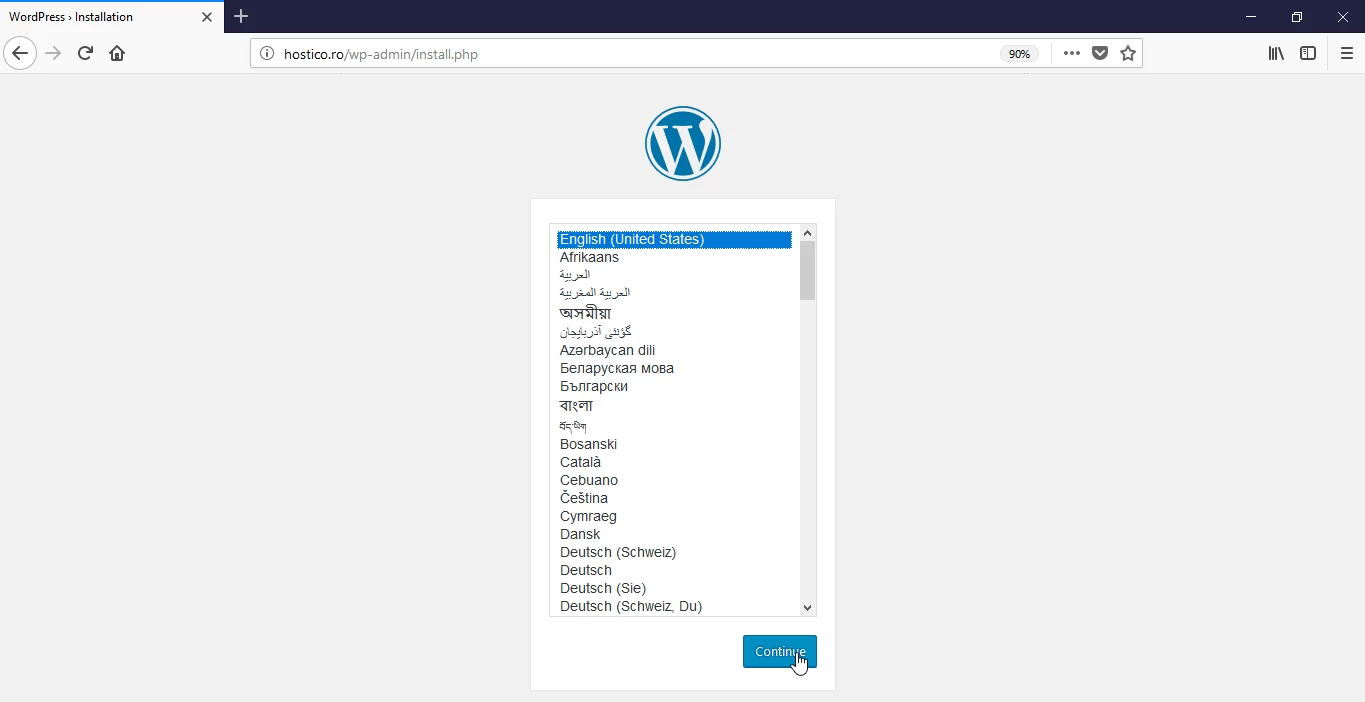
https://hostico.ro) za začetek namestitve WordPressa. - Izberite želeni jezik in sledite korakom v vmesniku za namestitev za nastavitev uporabnika, gesla in e-poštnega naslova.
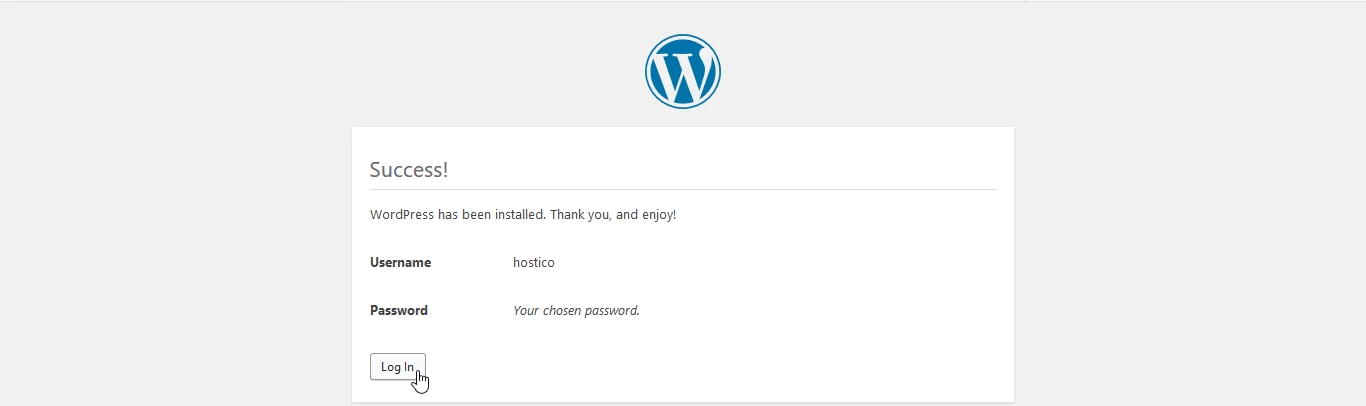
- Po končanem postopku namestitve boste prejeli potrdilo in dostopali boste do administratorskega panela WordPressa s klikom na Prijava.