Tutoriali • WordPress
Namestitev WordPressa z uporabo orodja WordPress Toolkit – Plesk
Odkrijte potrebne korake za namestitev WordPressa za vašo spletno stran z uporabo WordPress Toolkit iz nadzorne plošče Plesk.
Poglede 819Posodobljeno 1 anObjavljeno na 07/02/2020po Alexandru J.
Uvod
- V tem priročniku bomo predstavili korake, ki jih je treba slediti za namestitev aplikacije Wordpress preko Wordpress Toolkit v nadzorni plošči Plesk.
- Wordpress Toolkit olajša namestitev in upravljanje Wordpress aplikacij v vašem gostiteljskem okolju.
zahteve
- Dostop do Plesk administratorskega panela, uporabniško ime in geslo.
Koraki
- Prijavili se bomo v Plesk nadzorno ploščo.
- Wordpress Orodje je dostopno iz glavnega menija v Plesku:
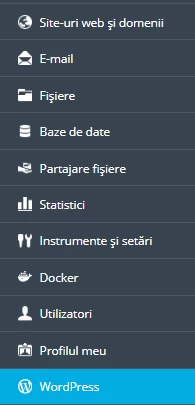
- Izbrana bo možnost Namesti iz prikazanega okna.

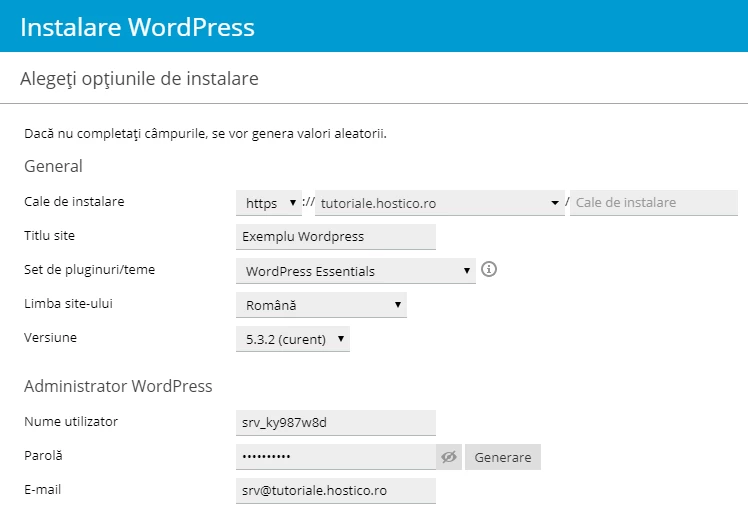
- Možnosti namestitve:
Iz prikazanega menija se bo konfigurirala želena namestitev:
Pot namestitve bo določila tako račun, pod katerim se bo namestil Wordpress, kot tudi to, ali se bo namestitev izvedla z začetno podporo https ali ne.
Obstaja možnost izbire enega od vnaprej nastavljenih nizov vtičnikov in tem za olajšanje razvoja spletne strani.
Priporočamo izbiro najnovejše različice, Trenutna različica .
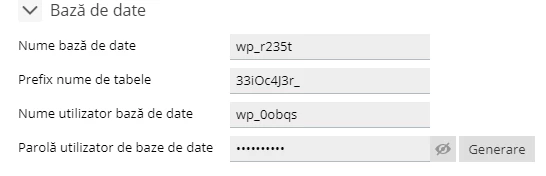
- Možnosti podatkovne baze:
Priporočljivo je obdržati samodejno generirane vrednosti in jih prilagajati le v primeru potrebe.
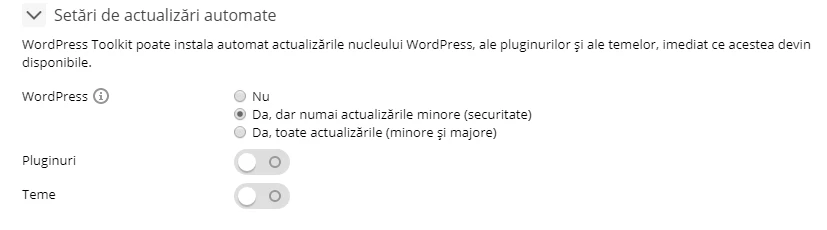
- Možnosti samodejnih posodobitev.
Posodobitev aplikacije, teme in dodatkov, ki se uporabljajo v okviru namestitve na najnovejšo razpoložljivo različico, je nujna tako z vidika vzdrževanja vaše spletne strani kot tudi z vidika njene varnosti.
Vendar pa obstaja tudi možnost izbire le tistih posodobitev, ki vplivajo na varnost aplikacije, da se zmanjša konflikte med uporabljenimi elementi.
- Po namestitvi možnosti se lahko nadaljuje z dejansko namestitvijo s pritiskom na gumb Namestitev
Napredek namestitve je mogoče spremljati v okviru prikazanega okna:
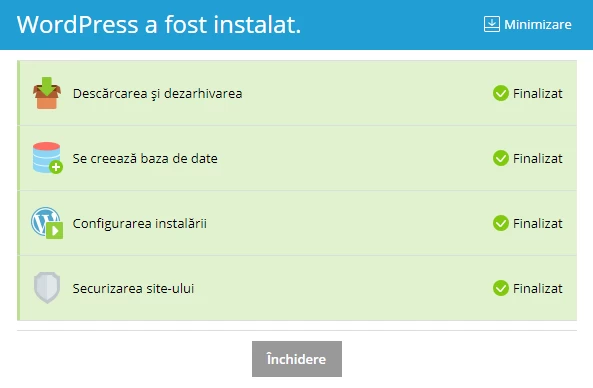
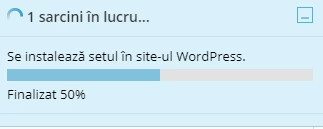
- Opomba: Če je izbran vnaprej določen nabor tem in vtičnikov, bo njihova namestitev označena z obvestilom Plesk:
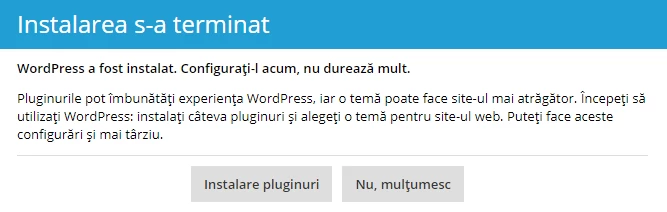
Po končanju namestitve boste imeli možnost prilagoditi WordPress z namestitvijo vtičnikov in tem; ta možnost je na voljo tudi kasneje iz menija WordPress Toolkit.
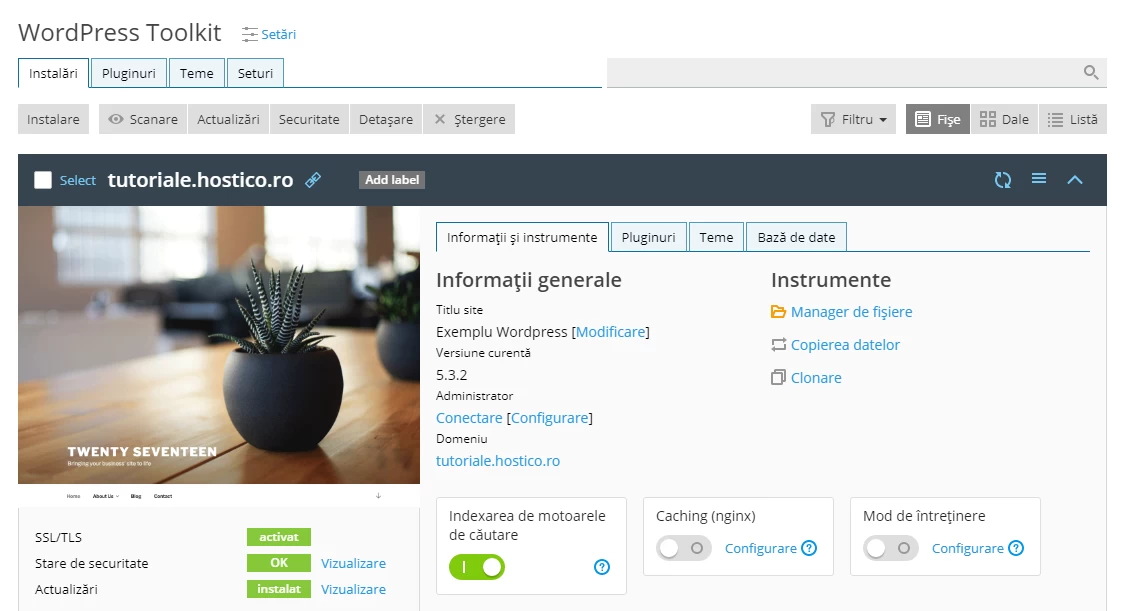
- Zdaj je glavni meni za vzdrževanje in prilagajanje vaše namestitve WordPress na voljo:
- Opombe: Prepričajte se, da nastavitve v aplikaciji za http ali https dopolnjujejo tiste v Plesk nadzorni plošči, več informacij lahko najdete tukaj {link,reidrect https}