Shranjevanje in obnavljanje datotek ali nastavitev spletnega mesta prek aplikacije za varnostno kopiranje
Zavaruj svoj spletni stran s aplikacijo Backup! Nauči se, kako shraniti in obnoviti datoteke ter nastavitve, da preprečiš izgube podatkov.
Uvod
• Vmesnik za varnostno kopiranje omogoča ustvarjanje arhiva računa ali, po izbiri, delov spletne strani, ki jih je mogoče shraniti na strežniku in kasneje prenesti na osebni računalnik, kar omogoča njihovo obnovo v primeru, da je bilo kaj izbrisano ali so bile narejene neželene spremembe.
• Priporočamo uporabo vmesnika za varnostne kopije in čarovnika za varnostne kopije pred kakršnimi koli večjimi spremembami datotek na spletnem mestu ali pri nameščanju nepreizkušenih vtičnikov ali aplikacij, ki bi lahko negativno vplivale na optimalno delovanje spletnega mesta.
Zahteve
• Podatki za avtentikacijo v cPanel
Koraki, ki jih je treba upoštevati
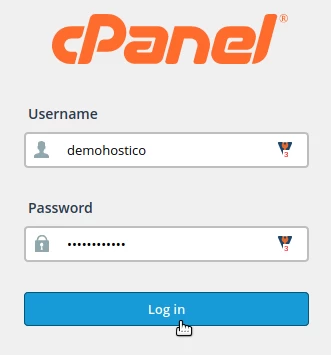
• Prijavili se bomo v cPanel
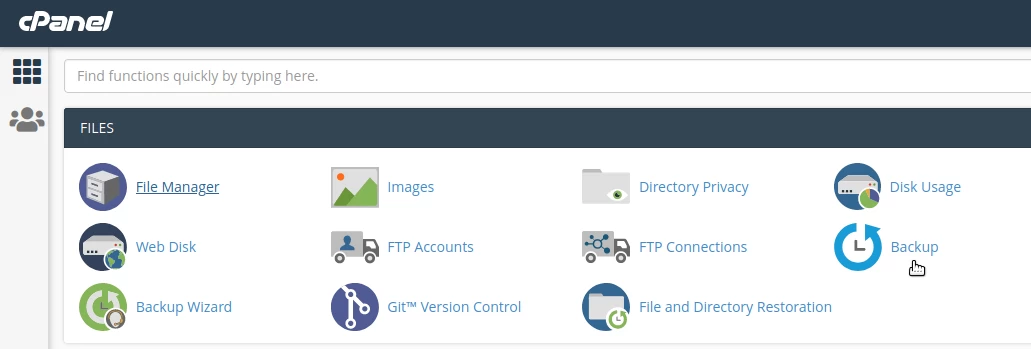
• Po prijavi v nadzorno ploščo cPanel, v vmesniku, ki se bo prikazal, poiščemo razdelek "Datoteke" in tam izberemo "Varnostna kopija"
• Vmesnik za varnostno kopiranje ponuja možnost ustvarjanja popolnega arhiva računa, vključno z vsemi trenutnimi nastavitvami, ali pa ustvariti ločene arhive za spletno mesto, nastavitve pošte ali uporabljene baze podatkov.
Full Backup
• Ta možnost bo ustvarila arhiv z vsemi datotekami in nastavitvami računa, ki jih je treba shraniti, vendar arhiva iz vmesnika cPanel ni mogoče uporabiti za popolno obnavljanje spletnega mesta. Za popolno obnovitev nas morate kontaktirati po e-pošti na: help@hostico.com
Koraki za popolno varnostno kopiranje
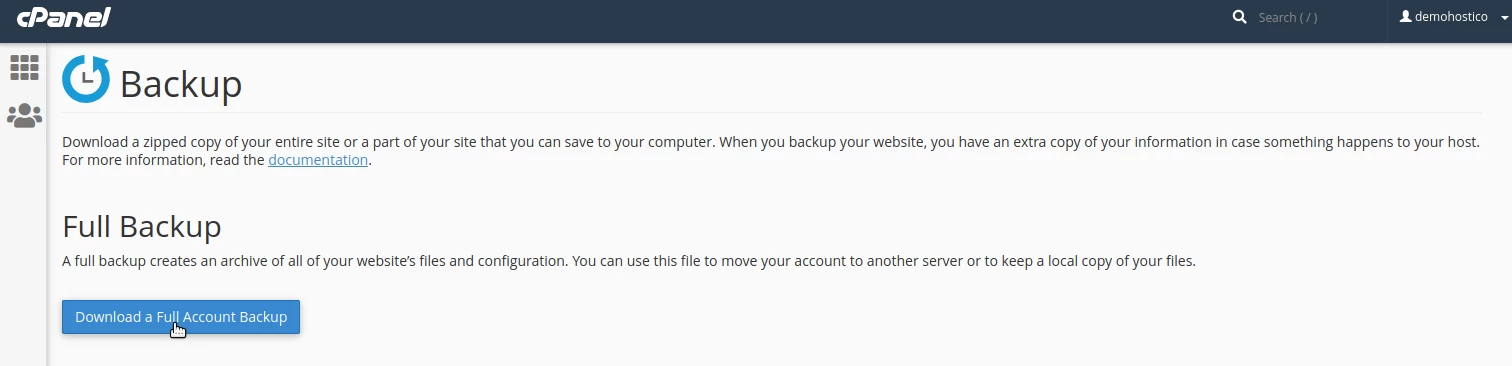
• V vmesniku za varnostne kopije kliknite na Prenesi celotno varnostno kopijo računa
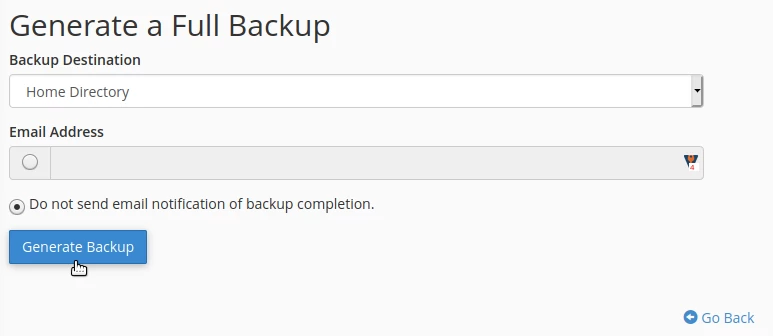
• Izbrali bomo destination, kamor bo arhivska datoteka shranjena.
Domači imenik – Arhiv bo shranjen na strežniku z možnostjo, da ga kasneje prenesete na osebni računalnik.
FTP in SCP možnosti – Arhiv je mogoče shraniti na druge strežnike prek izbrane datotečne protokola za prenos.
Vnesemo naslov e-pošte, da prejmemo obvestilo, ali pa se lahko odločimo, da sporočila ne prejmemo.
• Kliknite na Ustvari varnostno kopijo
Po zaključku postopka varnostnega kopiranja bo arhivska datoteka vidna na strani Popolno varnostno kopiranje, pod Varnostne kopije, na voljo za prenos, od koder jo lahko prenesete na svoj osebni računalnik.
Imeli bomo dostop do te datoteke tudi preko File Manager vmesnika pod cPanelom.
Delne varnostne kopije
Možnosti delne varnostne kopije se uporabljajo za ustvarjanje, shranjevanje in obnavljanje:
• domače datoteke spletne strani
• baze podatkov
• nastavitve e-pošte za posrednike
• nastavitve e-pošte za filtre
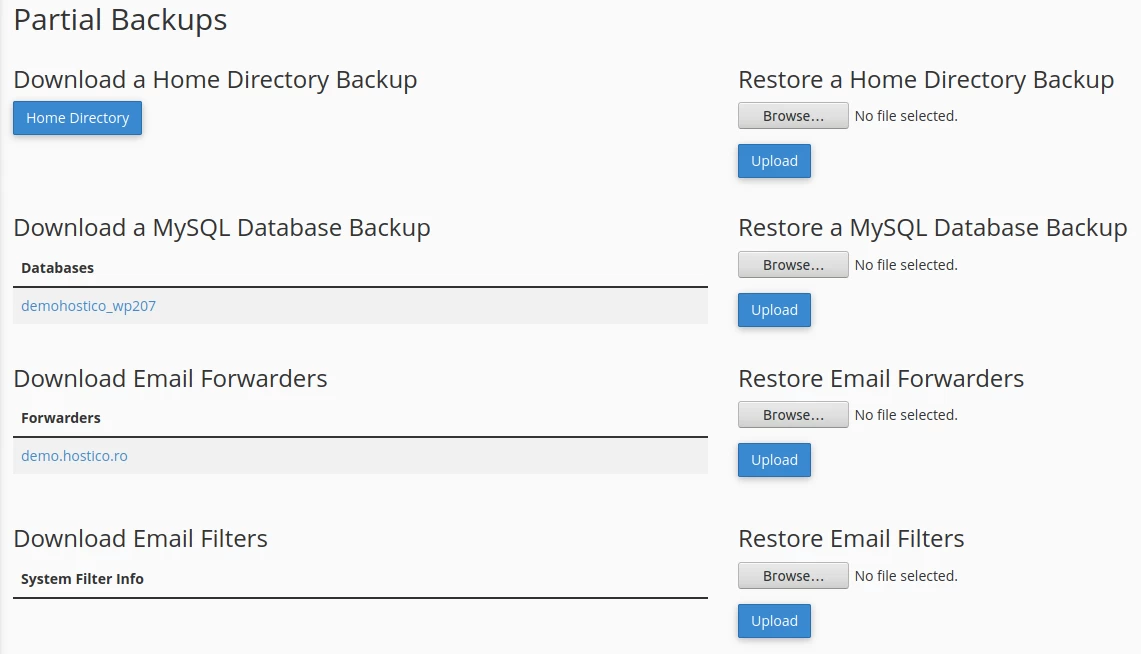
Za prenos bomo izbrali želeno datoteko in jo shranili na osebni računalnik.
Za obnovitev arhivske datoteke – kliknemo na brskanje, kjer bomo poiskali arhivsko datoteko in nato kliknili na nalaganje.