Uređivanje MX DNS zapisa iz Cloudflare kontrolne plošče
Ta članek opisuje korake, potrebne za urejanje zapisov MX DNS iz nadzorne plošče Cloudflare, v primeru, da zaščito zagotavljajo s postavitvijo njihovih prilagojenih imenskih strežnikov.
Uvod
Obstajata dva načina za aktivacijo storitve Cloudflare za upravljanje DNS:
- Nastavitev Cloudflare nameserverjev na domeni, upravljanje DNS cona neposredno iz Cloudflare administrativne plošče.
- Aktiviranje storitve iz hosting cPanela, brez potrebe po spremembi imenskih strežnikov domene.
Če je zaščita omogočena z nastavitvijo nameserverjev na domeni, bo DNS cona domene upravljana izključno v Cloudflare računu. Dodatki, izbrisi ali spremembe se bodo izvajali v nadzorni plošči Cloudflare, s čimer se bo zamenjala DNS cona na strežniku, kjer je spletna stran gostovana.
V tem priročniku bomo šli skozi potrebne korake za urejanje MX DNS zapisa in predstavili dva primera usmerjanja e-pošte, bodisi z uporabo domene bodisi z IP naslovom e-poštnega strežnika.
zahteve
Za sledenje korakom v navodilih potrebujete naslednje:
- IP naslov ali domena e-poštnega strežnika, na katerega želite usmeriti e-poštni promet.
- Aktiven račun na Cloudflare.
Koraki
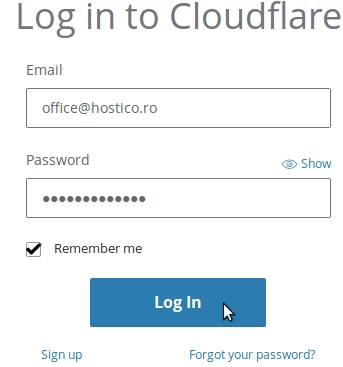
- Prijavite se v svoj Cloudflare račun tako, da dostopate do https://dash.cloudflare.com/login.
- Kliknite na spletno mesto, za katerega želite spremeniti DNS.
- Na strani, ki se odpre, izberite možnost DNS iz modre navigacijske vrstice.

- V prikazanem seznamu poiščite ustrezen MX zapis, na primer: DOMENSKONAME pošta urejena s MAIL.DOMENSKONAME 0 samodejno.

Ta registracija je odgovorna za usmerjanje e-pošte na e-poštni strežnik, naveden po e-pošti, ki jo obravnava.
Spremeni z uporabo domene e-poštnega strežnika
- Če imate lastniško domeno e-poštnega strežnika, spremenite samo polje mail handled by v MX zapisu. Vnesite želeno domeno in nastavite prioriteto (npr. 0 za največjo prioriteto), nato shranite spremembe.
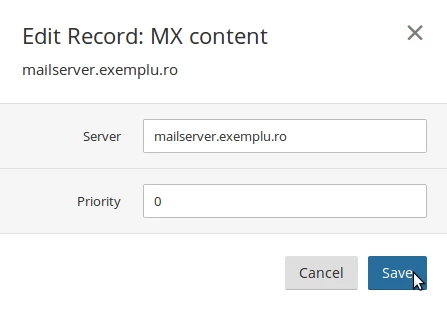
Po spremembi bodo vsi e-poštni naslovi usmerjeni na določeno domeno, na primer, mailserver.example.com.
Sprememba z uporabo IP naslov strežnika za e-pošto
- Če ne veste imena domene e-poštnega strežnika, uporabite naslov IP. Poiščite ustrezni A zapis domene ali poddomene mail, ki izgleda tako: mail IMENODOMENE kaže na 77.81.2.1 samodejno.

- Uredite polje točke na tako, da vnesete nov IP naslov e-poštnega strežnika, nato pa shranite spremembe.

Po propagaciji sprememb (kar lahko traja nekaj ur) bodo e-pošta usmerjena na strežnik, ki ga označuje IP. Na primer, DNS zapis mail.hostico.ro bo kazal na IP 188.241.222.2, in MX zapis bo usmeril e-pošto na to poddomena.