Ustvarjanje e-poštnega predala v nadzorni plošči ISPConfig.
Ustvari in konfiguriraj e-poštne predale v ISPConfigu s preprostimi koraki. Izvedi, kako dodati predale, upravljati z možnostmi in filtri za e-pošto.
Uvod
- Nadzorna plošča ISPConfig omogoča ustvarjanje in konfiguracijo neomejenega števila e-poštnih računov, povezanih s gostovanimi domenami.
Zahteve
- Podrobnosti o upravljanju panela ISPConfig, prejele v e-poštnem predalu, povezanem z računom Hostico, ko je bil VPS aktiviran.
Koraki, ki jih je treba upoštevati
- Najprej se bomo povezali na nadzorno ploščo ISPConfig preko ene od dostopnih povezav:
https://SERVERNAME:10200
ali
https://SERVER_IP:10200
ali
https://DOMAIN.XX:10200
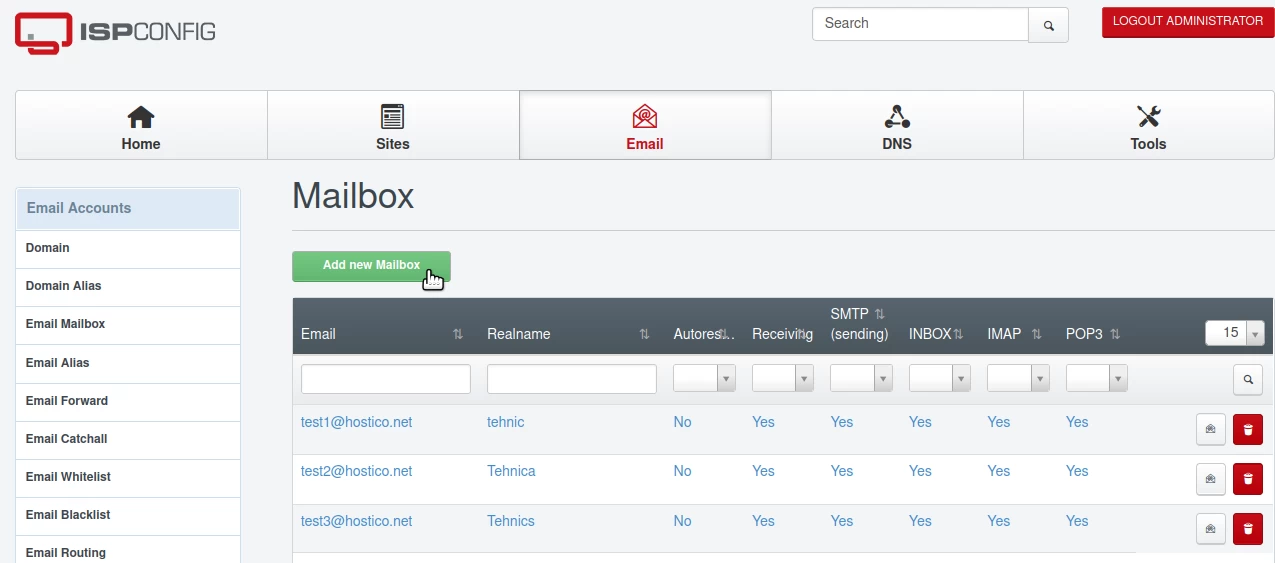
- Ko se prijavimo v nadzorno ploščo, kliknemo na gumb Email v navigacijski vrstici.
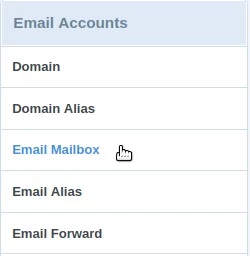
- Naslednje bomo kliknili na Email Mailbox iz kategorije Email Accounts.
Dodajanje poštnega predala bo izvedeno z gumbom Dodaj nov poštni predal.
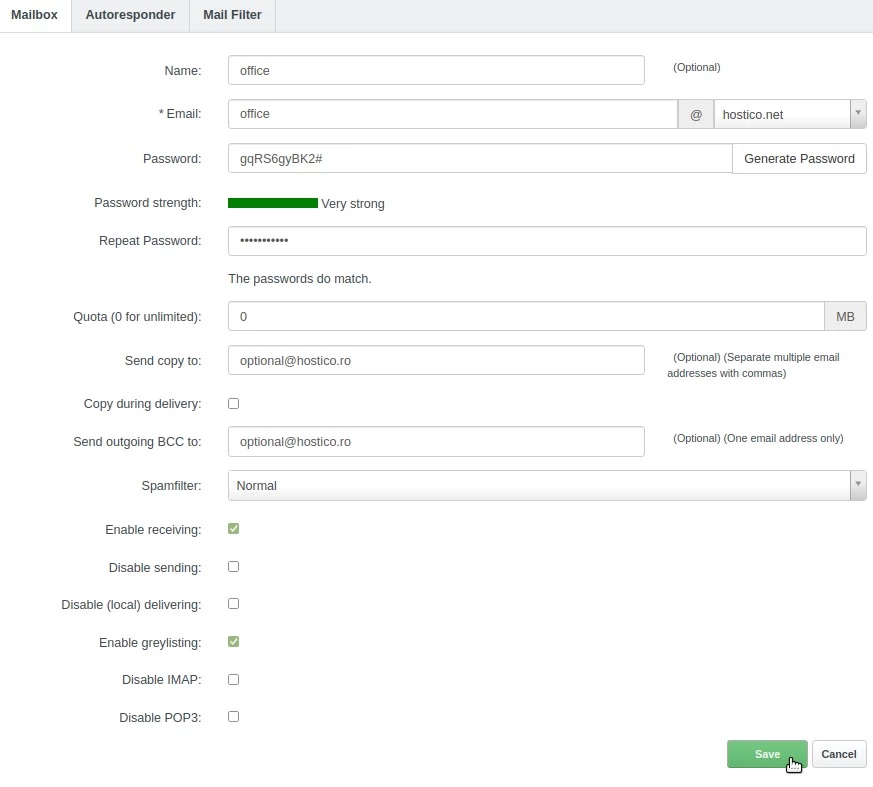
V naslednjem oknu bomo izpolnili polja na naslednji način:
-Ime: Ime poštnega predala, neobvezno, za prikaz/filtriranje na seznamu že ustvarjenih poštnih predalov;
-Email: Ime e-poštnega predala. Na primer, v polje za dokončanje vnesemo "office", nato pa desno v spustnem polju izberemo domeno, za katero bomo ustvarili poštni predal. Rezultat bo - office@selecteddomain.xx;
-Geslo: Željeno geslo, ki ga vpišemo ročno ali ga ustvarimo s pritiskom na gumb: Ustvari geslo;
-Ponovi geslo: Ponovno vnos gesla ali samodejno izpolnitev samodejno ustvarjenega gesla;
-Kota (0 za neomejeno): Diskovni prostor dodeljen e-poštnemu predalu. Priporočljivo je nastaviti vrednost na "0" za neomejen prostor;
-Pošlji kopijo na: Uporablja se za samodejno pošiljanje kopije katere koli sporočila, dostavljenega v ta poštni predal, na drug e-poštni predal. Vnesete lahko več poštnih predalov, ločenih s vejicami;
-Kopiranje med dostavo: Ta potrditvena polja vpliva na zgoraj navedeno možnost Pošlji kopijo na. Če je potrjeno, kopija poslana na zgoraj navedene naslove ne bo prešla skozi nobene filtre, definirane na zavihku Mail Filter, prav tako na tej strani;
-Pošlji odhodno BCC na: Uporablja se za samodejno pošiljanje kopije katere koli sporočila, poslanega iz tega poštnega predala (Poslano), na drug e-poštni predal. V tem polju lahko dodate le en poštni predal;
-Spamfilter: Agresivnost anti-spam filtra. Priporočena vrednost je "Normalna";
-Omogoči prejemanje: Aktiviranje/deaktiviranje sprejemanja sporočil v tem poštnem predalu. Priporočljivo je, da to potrditveno polje označite;
-Onemogoči pošiljanje: Aktiviranje/deaktiviranje pošiljanja sporočil iz tega poštnega predala. Priporočljivo je, da to potrditveno polje ostane neoznačeno;
-Onemogoči (lokalno) dostavo: Aktiviranje/deaktiviranje vnosa sporočil v INBOX (sporočila so samodejno poslana samo na naslov v polju: Pošlji kopijo na). Priporočljivo je, da to potrditveno polje ostane neoznačeno;
-Omogoči sivo seznam: Aktiviranje/deaktiviranje dodatnega anti-spam filtra. Priporočljivo je, da to potrditveno polje označite;
-Onemogoči IMAP: Aktiviranje/deaktiviranje dostopa do poštnega predala prek IMAP protokola;
-Onemogoči POP3: Aktiviranje/deaktiviranje dostopa do poštnega predala prek POP3 protokola;
Nato, da ustvarimo škatlo, bomo kliknili na gumb Shrani v spodnjem desnem kotu.
Od te točke naprej bo škatla ustvarjena in uporabna. Funkcionalnosti, predstavljene v nadaljevanju v vadnici, so neobvezne in se bodo konfigurirale le, če bo to potrebno.
- Po ustvarjanju nabiralnika bomo lahko dostopali do njega z enim klikom na njegovo ime s seznama v možnosti E-poštni nabiralnik, da po potrebi spremenimo katere koli možnosti. Na primer, za spremembo gesla, nastavljenega za nabiralnik.
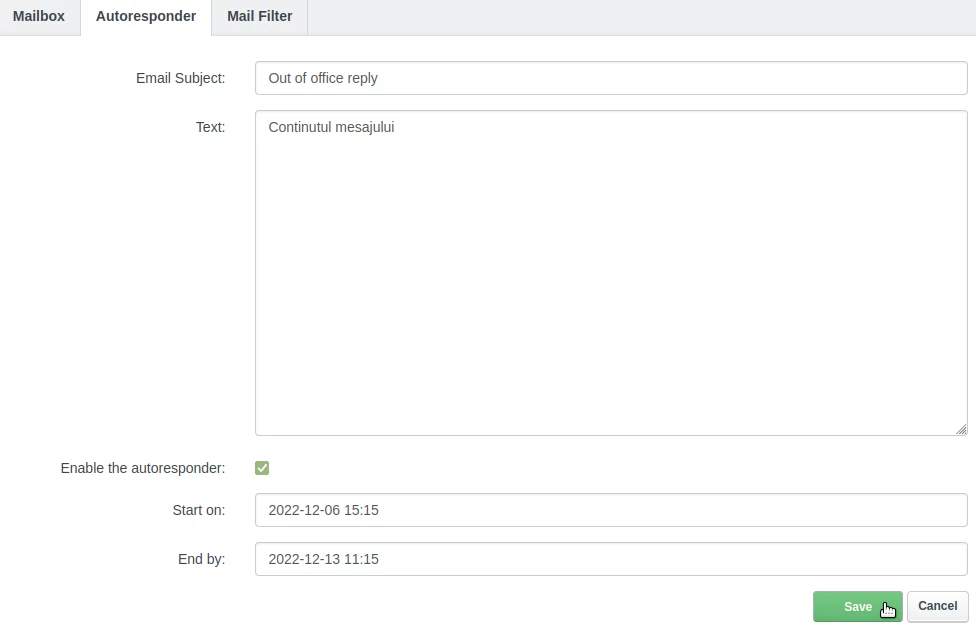
- V zavihku Avtomatski odgovor lahko ustvarimo avtomatska sporočila za odgovor, ki se bodo poslala pošiljatelju (Na primer: Na dopustu sem, vrnil se bom, itd).
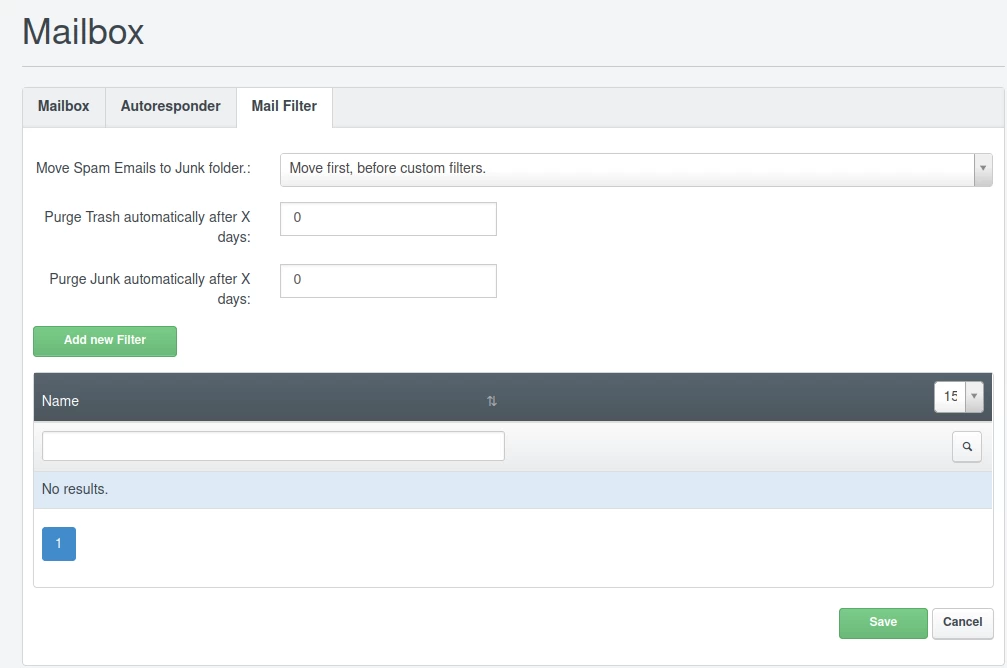
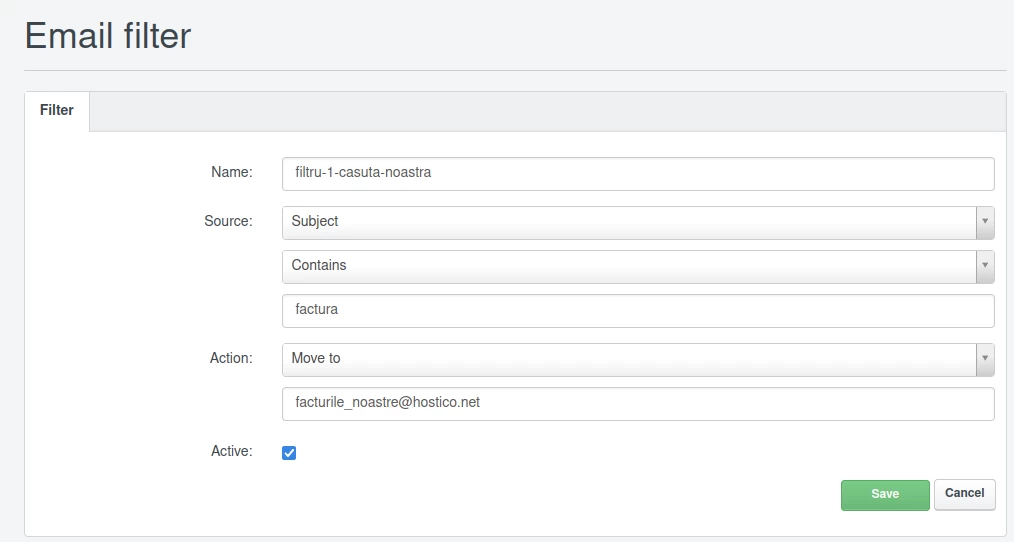
V zavihku Filtri e-pošte lahko nastavimo prilagodljive dodatne filtre za e-poštna sporočila, poslana v predal, ki se bodo avtomatsko izvajali, preden vstopijo v mapo Prejeto, in izvajali različne nastavljive akcije s pomočjo gumba Dodaj nov filter.